例如,假设您通过 agy --remote-agent 启动了一个远程会话,随后合上笔记本电脑外出。之后,您只需添加 -c 这两个字符的续接选项并输入 agy --remote-agent -c,即可原样恢复之前的对话。此时,服务器端已经读取了代码并执行了测试,进度得以保留。尽管开发者并未直接修改代码或运行测试,但工作仍取得进展,原因在于代码并非在开发者的本地计算机上运行,而是在 Google 管理的云环境中执行。
通过 2026 年 11 月 3 日发布的 Google AI 编码工具 "Antigravity" v2.29.0 更新,此类 "远程 AI 代理(Remote Agents)" 功能已正式引入 1。借助此次更新,用户无需让电脑保持开机状态,也无需盯着 PC 屏幕,即可体验 AI 在云服务器上修改代码并执行命令的环境。本文将探讨远程 AI 代理与现有 "远程控制" 功能(仅将 PC 会话镜像到浏览器)有何不同,并具体分析其运作方式及结构。
执行环境置于云端的意义
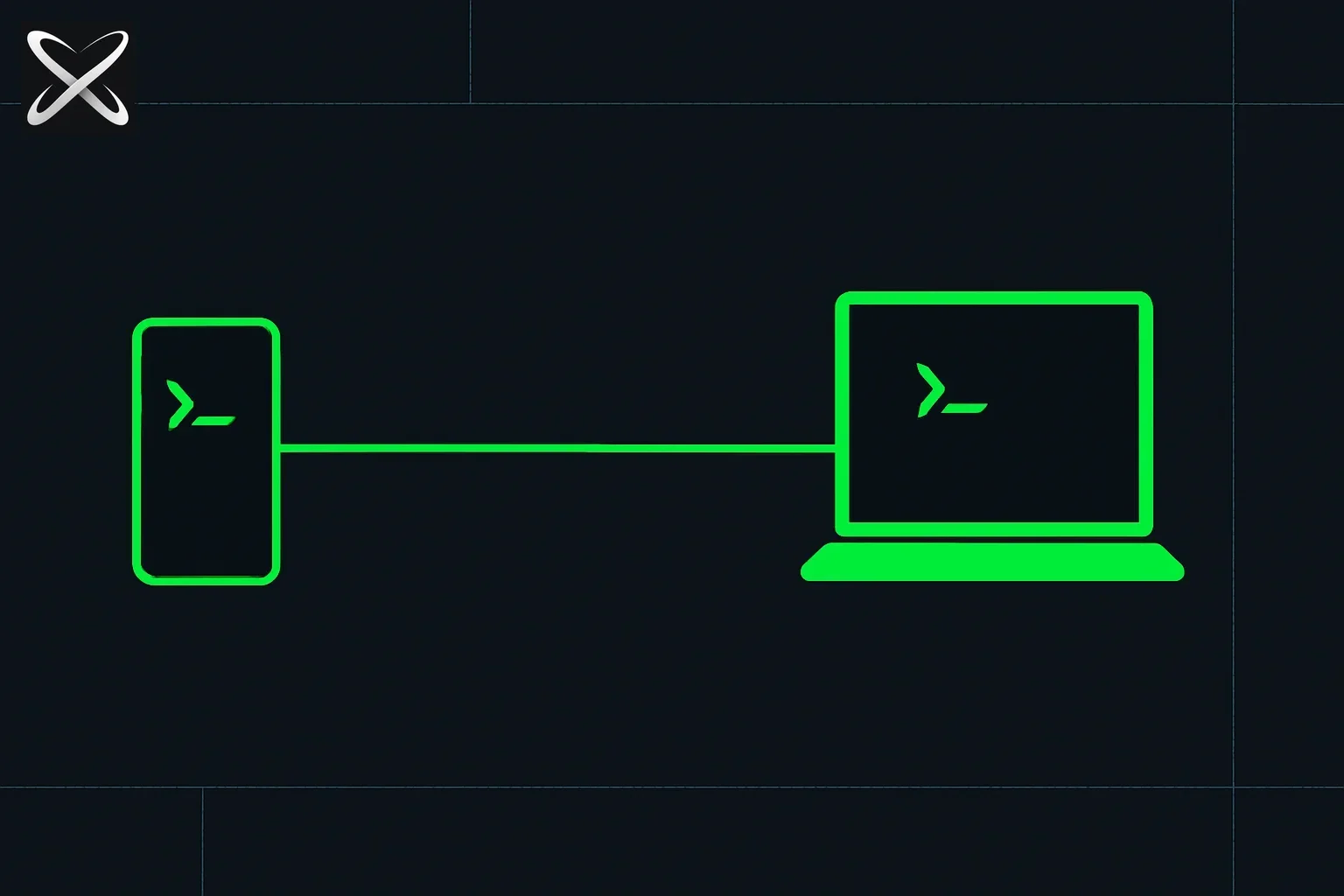
远程 AI 代理最显著的特征在于,代码执行环境本身脱离了开发者的本地机器。根据 Google 发布的官方文档,该功能不在本地,而是在 "隔离的 Google 托管远程环境(Isolated, Google-managed remote environment)" 中运行代理的对话会话和工具 2。AI 读取、修改和测试代码的所有操作均发生在 Google 的服务器上。
相比之下,v2.29.0 版本之前推出的 "远程控制(Remote Control)" 功能在执行环境结构上有所不同。远程控制更接近 "镜像" 的概念,即用户通过另一台设备的浏览器连接到用户自己已开启的桌面或服务器上已打开的 AI 会话,查看屏幕并下达命令 3。
理解这两种功能的结构性差异,有助于开发者明确在何时使用何种功能。
| 区分 | 远程 AI 代理 (Remote Agents) | 远程控制 (Remote Control) |
|---|---|---|
| 执行环境 | Google 管理的隔离远程服务器 | 用户的桌面计算机或服务器 |
| 本地电脑要求 | 即使断电或断网,工作仍可继续 | 必须始终保持开机且连接互联网 |
| 工作对象 | 云项目(如 GitHub 存储库等) | 本地文件系统文件夹、本地开发工具 |
| 适用场景 | GitHub 作业、移动作业、后台运行 | 本地硬件控制、本地未提交代码作业 |
如上表所示,远程控制以用户的 PC 作为工作的 "栖息地",因此合上笔记本电脑的瞬间,工作便会停止或远程连接断开。而远程 AI 代理的代码执行栖息地位于云端,因此即使开发者关闭浏览器标签页或切换至移动设备查看,长时间运行的工作也不会中断 2。
本地 PC 外部的文件连接与使用流程
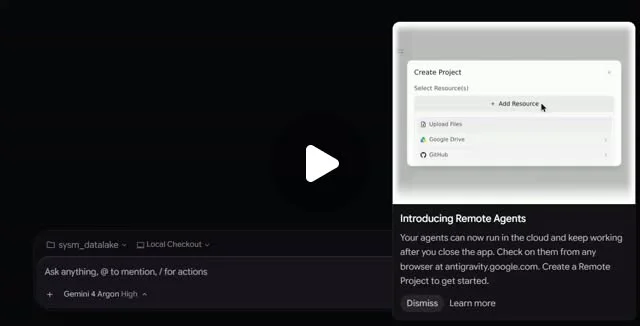
如果执行环境在云端,文件将如何连接?远程 AI 代理无法直接访问用户的本地文件系统。相反,它通过 "Resources(资源)" 方式将外部数据导入 Google 云环境来构建项目。用户可以将 GitHub 存储库、Google Drive 文件以及从本地 PC 直接上传的文件附加到远程项目中进行 AI 编码 2。
此类环境可以通过基于终端的 Antigravity CLI 或网络浏览器轻松访问。在 CLI 环境中运行远程 AI 代理,在任务未完成时终止会话,并于次日继续工作的过程如下所示。
# 1. 터미널에서 원격 AI 에이전트 세션을 시작합니다.
#    (Antigravity CLI 1.4.12 이상 및 Google AI Pro·Ultra 계정 로그인 필요)
agy --remote-agent

# 2. 프롬프트를 입력해 프로젝트를 시작합니다.
# "이 서비스의 의존성 주입 계층을 인터페이스로 추출해"

# 3. 노트북 전원을 끄고 외출합니다. 서버는 작업 진행 중...

# 4. 다른 기기에 CLI를 설치하고 로그인한 뒤, 가장 최근 원격 세션을 불러옵니다.
agy --remote-agent -c
在 CLI 中添加 --remote-agent 标志可将代理切换至远程项目环境。随后输入 -c(continue) 选项,即可原样恢复在 PC 关机期间服务器持续处理的前一对话 2。在网页浏览器环境中,无需安装单独的应用程序,访问 antigravity.google.com/remote 即可启动远程对话或查看特定项目的进度 1, 2。
有助于提升作业速度与自动批准的默认设置
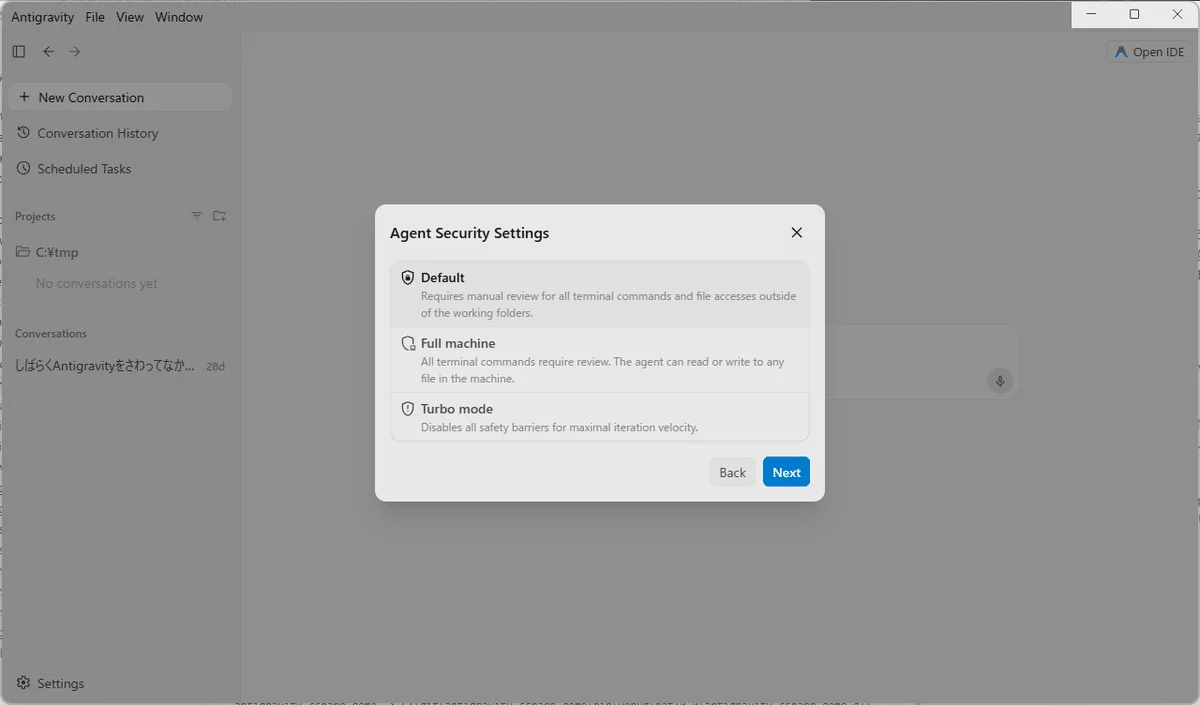
为了让 AI 在远程环境中不中断地顺利推进工作,需要进行特定设置。根据 Google 官方文档,远程 AI 代理会话的默认权限预设是 "always-proceed (turbo)" 2。
当开发者向 AI 下达作业指令时,AI 不会逐次请求确认命令执行,而是无需批准即可立即执行终端命令。得益于这一设置,开发者在 PC 外部也能避免等待 AI 执行权限批准而产生的瓶颈现象 2。
为提高用户便利性,v2.29.0 中还包含了基于 Gemini Live 的语音模式(Voice Mode)。此功能允许用户通过语音与 AI 对话并下达作业指令 4, 1。不过,文档明确指出,该语音输入功能目前尚不能在远程 CLI 会话环境中使用 2。语音输入、代码搜索及基于插件的工具使用等功能仅限于本地环境的会话 2。
远程 AI 代理发挥光价值的时刻
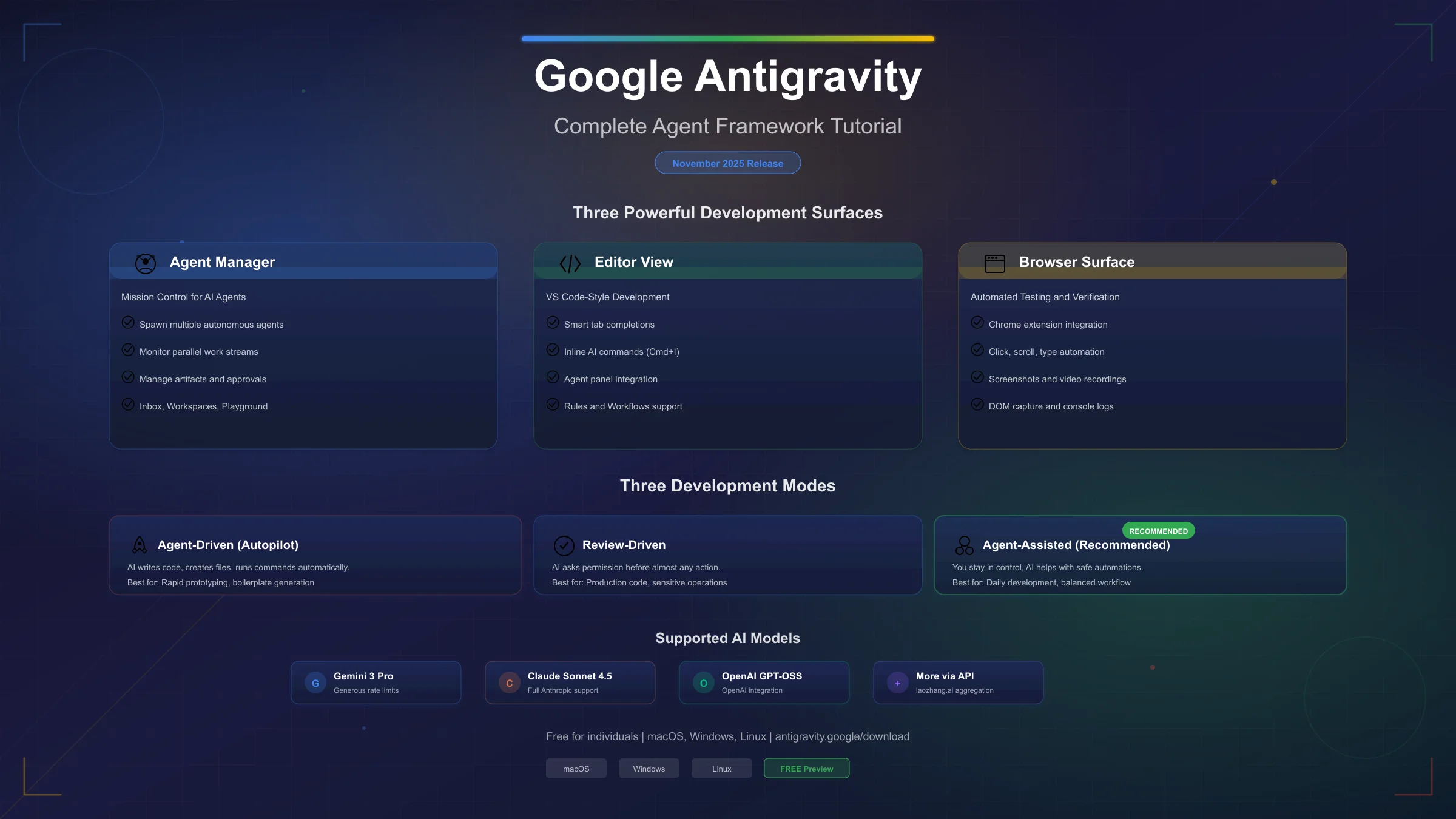
Google 的 v2.29.0 远程 AI 代理功能并非要取代所有本地环境的开发。但在处理本地未提交代码或无需访问 PC 本地硬件的 "基于 GitHub 存储库的作业" 以及 "耗时较长的测试与构建" 等领域,它展现出确凿的优势 2。
例如,假设开发者早上在书桌前向 AI 指示执行修改 100 多个文件的大规模代码结构变更作业。若按过往方式,只能一直等待本地 PC 任务栏上运行的编译或测试结束。但在远程 AI 代理环境中,只需输入提示词,即可让笔记本电脑进入睡眠模式并外出。午餐时间后,打开智能手机或平板电脑的浏览器窗口接入远程对话,即可立即查看已运行测试代码并修复错误的 AI 回复。
此次更新的远程 AI 代理功能正逐步提供给 Google AI 订阅服务 "Google AI Pro" 或 "Google AI Ultra" 的用户 1, 2。希望采用基于云的开发环境的用户,最好先了解订阅条件及远程服务器环境的限制(如无法连接文件及无法控制本地硬件等),再确定使用范围。
总而言之,v2.29.0 的远程 AI 代理功能将 "代码在哪里运行" 这一问题的答案转移到了云服务器。由于 Google 服务器代为处理 AI 运算和文件更改,即使合上笔记本电脑并切换至其他设备查看,编码作业也不会停止而是继续进行。但是,对于处理 PC 内部的未完成代码或使用基于硬件的工具作业,仍需使用 "远程控制" 或直接进行本地执行,因此理解两种功能的结构性差异并加以选择才是明智之举。
参考资料
- Changelog | Google Antigravity Docs · antigravity.google↩
- Remote Agents | Google Antigravity Docs · antigravity.google↩
- ↩
- ↩