예를 들어 agy --remote-agent로 원격 세션을 시작한 뒤 노트북을 덮어두고 외출한다고 가정해 보겠습니다. 나중에 -c라는 두 글자의 이어받기 옵션만 추가해 agy --remote-agent -c를 입력하면, 서버에서 이미 코드를 읽고 테스트를 실행하며 진척된 이전 대화가 그대로 복원됩니다. 개발자가 직접 코드를 수정하거나 테스트를 실행한 것이 아님에도 작업이 진척된 이유는, 코드가 개발자의 로컬 컴퓨터가 아닌 구글이 관리하는 클라우드 환경에서 실행되었기 때문입니다.
2026년 11월 3일 배포된 구글의 AI 코딩 도구 'Antigravity' v2.29.0 업데이트를 통해 이 같은 '원격 AI 에이전트(Remote Agents)' 기능이 공식 도입되었습니다 1. 이번 업데이트로 내 컴퓨터를 계속 켜두지 않고도, 또는 PC 화면을 계속 응시하지 않아도 AI가 클라우드 서버에서 코드를 고치고 명령을 수행하는 환경을 체험할 수 있게 되었습니다. 원격 AI 에이전트는 내 PC의 세션을 브라우저로 단순히 미러링하는 기존 '원격 제어' 기능과 어떻게 다른지, 구체적으로 어떤 동작 방식을 제공하는지 그 구조를 살펴봅니다.
실행 환경이 클라우드에 놓인다는 것의 의미
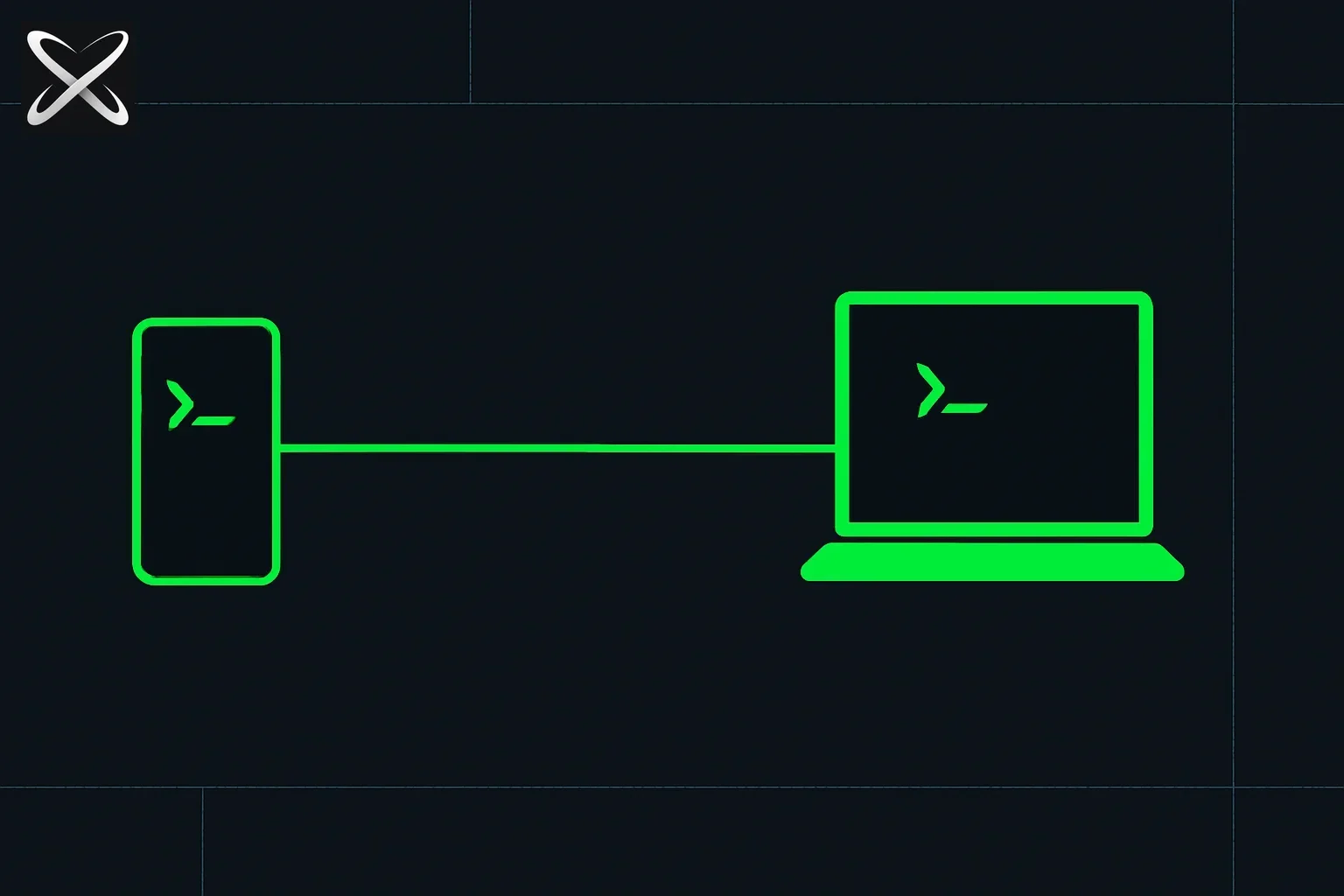
원격 AI 에이전트의 가장 큰 특징은 코드 실행 환경 자체가 개발자의 로컬 머신 밖으로 나간다는 점입니다. 구글이 공개한 공식 문서에 따르면, 이 기능은 에이전트의 대화 세션과 도구를 로컬이 아닌 '고립된 구글 관리 원격 환경(Isolated, Google-managed remote environment)'에서 실행합니다 2. AI가 코드를 읽고, 수정하고, 테스트하는 모든 연산이 구글의 서버에서 일어나는 방식입니다.
반면, v2.29.0 이전에 출시된 '원격 제어(Remote Control)' 기능은 실행 환경의 구조가 다릅니다. 원격 제어는 사용자가 직접 켜둔 내 데스크톱이나 서버에서 이미 열려 있는 AI 세션에 다른 디바이스의 브라우저로 접속해 화면을 보고 명령을 내리는 '미러링' 개념에 가깝습니다 3.
두 기능의 구조적 차이를 이해하면, 개발자가 언제 어떤 기능을 써야 하는지 명확하게 알 수 있습니다.
| 구분 | 원격 AI 에이전트 (Remote Agents) | 원격 제어 (Remote Control) |
|---|---|---|
| 실행 환경 | 구글이 관리하는 고립된 원격 서버 | 사용자의 데스크톱 컴퓨터 또는 서버 |
| 내 컴퓨터 요구 사항 | 전원이 꺼지거나 인터넷이 끊겨도 작업이 계속됨 | 항상 전원이 켜져 있고 인터넷에 연결되어 있어야 함 |
| 작업 대상 | 클라우드 프로젝트 (GitHub 저장소 등) | 로컬 파일 시스템 폴더, 로컬 개발 도구 |
| 적합한 용도 | GitHub 작업, 모바일 작업, 백그라운드 실행 | 로컬 하드웨어 제어, 로컬 미커밋 코드 작업 |
표에서 보듯, 원격 제어는 내 PC가 작업의 '거주지'가 되므로 노트북을 덮는 순간 작업이 멈추거나 원격 접속이 끊어집니다. 하지만 원격 AI 에이전트는 코드의 실행 거주지가 클라우드에 있으므로 개발자가 브라우저 탭을 닫거나 모바일 기기로 화면을 바꿔도 장시간 작업이 중단되지 않습니다 2.
로컬 PC 밖에서의 파일 연결과 사용 흐름
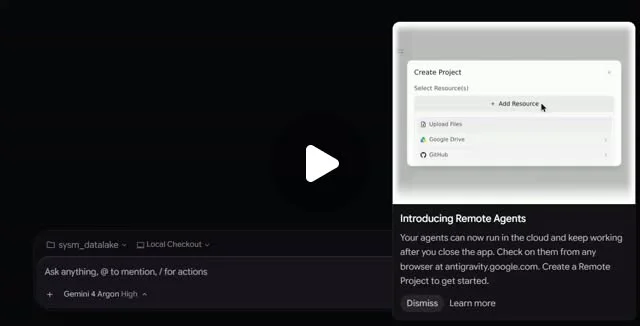
실행 환경이 클라우드라면 파일은 어떻게 연결될까요? 원격 AI 에이전트는 사용자의 로컬 파일 시스템에 직접 접근하지 못합니다. 대신 구글 클라우드 환경에 외부 데이터를 불러오는 'Resources(리소스)' 방식으로 프로젝트를 구성합니다. 사용자는 GitHub 저장소, Google Drive 파일, 그리고 로컬 PC에서 직접 업로드한 파일을 원격 프로젝트에 붙여서 AI 코딩을 진행합니다 2.
이러한 환경은 터미널 기반의 Antigravity CLI나 웹 브라우저를 통해 간편하게 접근할 수 있습니다. CLI 환경에서 원격 AI 에이전트를 실행하고, 작업이 끝나지 않은 채 세션을 종료한 뒤 다음날 이어서 작업하는 과정은 다음과 같습니다.
# 1. 터미널에서 원격 AI 에이전트 세션을 시작합니다.
#    (Antigravity CLI 1.4.12 이상 및 Google AI Pro·Ultra 계정 로그인 필요)
agy --remote-agent

# 2. 프롬프트를 입력해 프로젝트를 시작합니다.
# "이 서비스의 의존성 주입 계층을 인터페이스로 추출해"

# 3. 노트북 전원을 끄고 외출합니다. 서버는 작업 진행 중...

# 4. 다른 기기에 CLI를 설치하고 로그인한 뒤, 가장 최근 원격 세션을 불러옵니다.
agy --remote-agent -c
CLI에 --remote-agent 플래그를 붙이면 에이전트가 원격 프로젝트 환경으로 전환됩니다. 이후 -c(continue) 옵션을 입력하면 PC를 꺼두는 동안 서버에서 계속 처리되어 온 이전 대화가 그대로 복원됩니다 2. 웹 브라우저 환경의 경우, 별도 앱 설치 없이 antigravity.google.com/remote에 접속해 원격 대화를 시작하거나 특정 프로젝트의 진행 상태를 확인할 수 있습니다 1, 2.
작업 속도와 자동 승인을 돕는 기본 설정
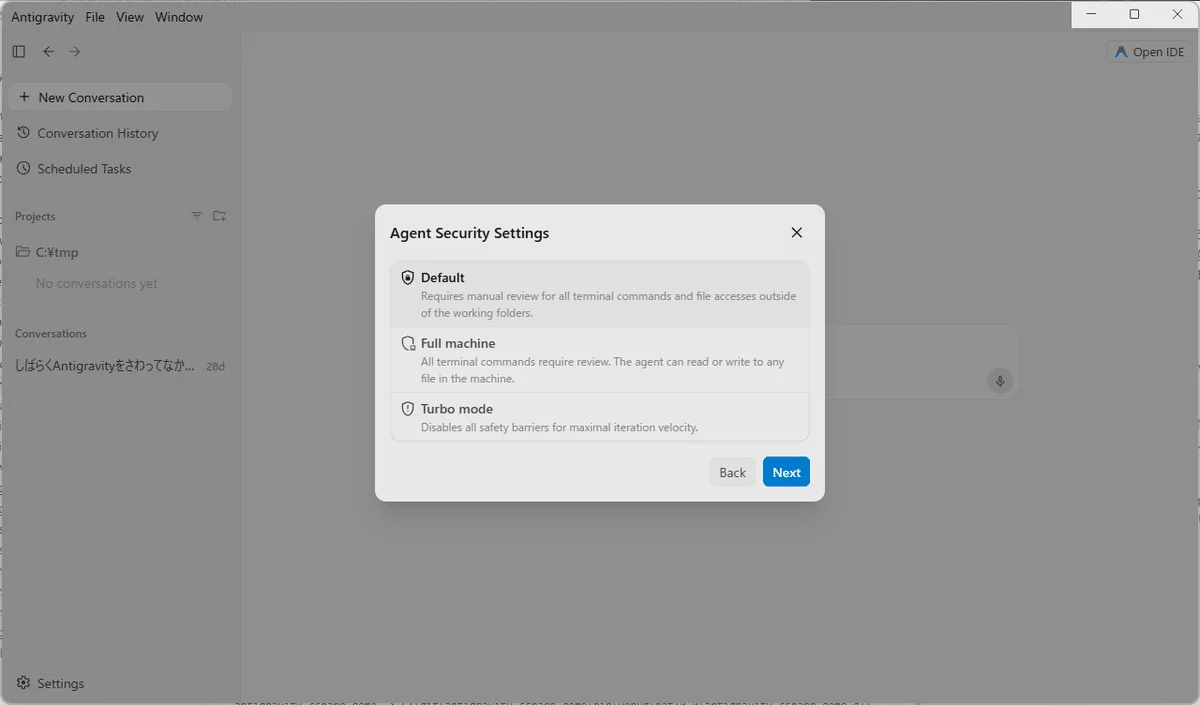
원격 환경에서 AI가 작업을 멈추지 않고 순조롭게 이어가려면 특정 설정이 필요합니다. 구글 공식 문서에 따르면, 원격 AI 에이전트 세션의 기본 권한 프리셋은 'always-proceed (turbo)'입니다 2.
개발자가 AI에게 작업 지시를 내리면, AI는 명령어 실행에 대한 일일이 확인을 요구하지 않고 승인 없이 터미널 명령을 곧바로 수행합니다. 이 설정 덕분에 개발자는 PC 밖에 있는 동안에도 AI의 실행 권한 승인을 기다리느라 대기해야 하는 병목 현상을 피할 수 있습니다 2.
사용자 편의를 높이기 위해 Gemini Live 기반의 음성 모드(Voice Mode)도 v2.29.0에 포함되었습니다. 음성으로 AI와 대화하며 작업을 지시할 수 있는 기능입니다 4, 1. 다만, 이 음성 입력 기능 자체는 현재 원격 CLI 세션 환경에서는 아직 사용할 수 없는 기능으로 명시되어 있습니다 2. 음성 입력이나 코드 검색, 플러그인 기반 도구 사용 등은 로컬 환경의 세션에 한정되어 있습니다 2.
원격 AI 에이전트가 빛을 발하는 시점
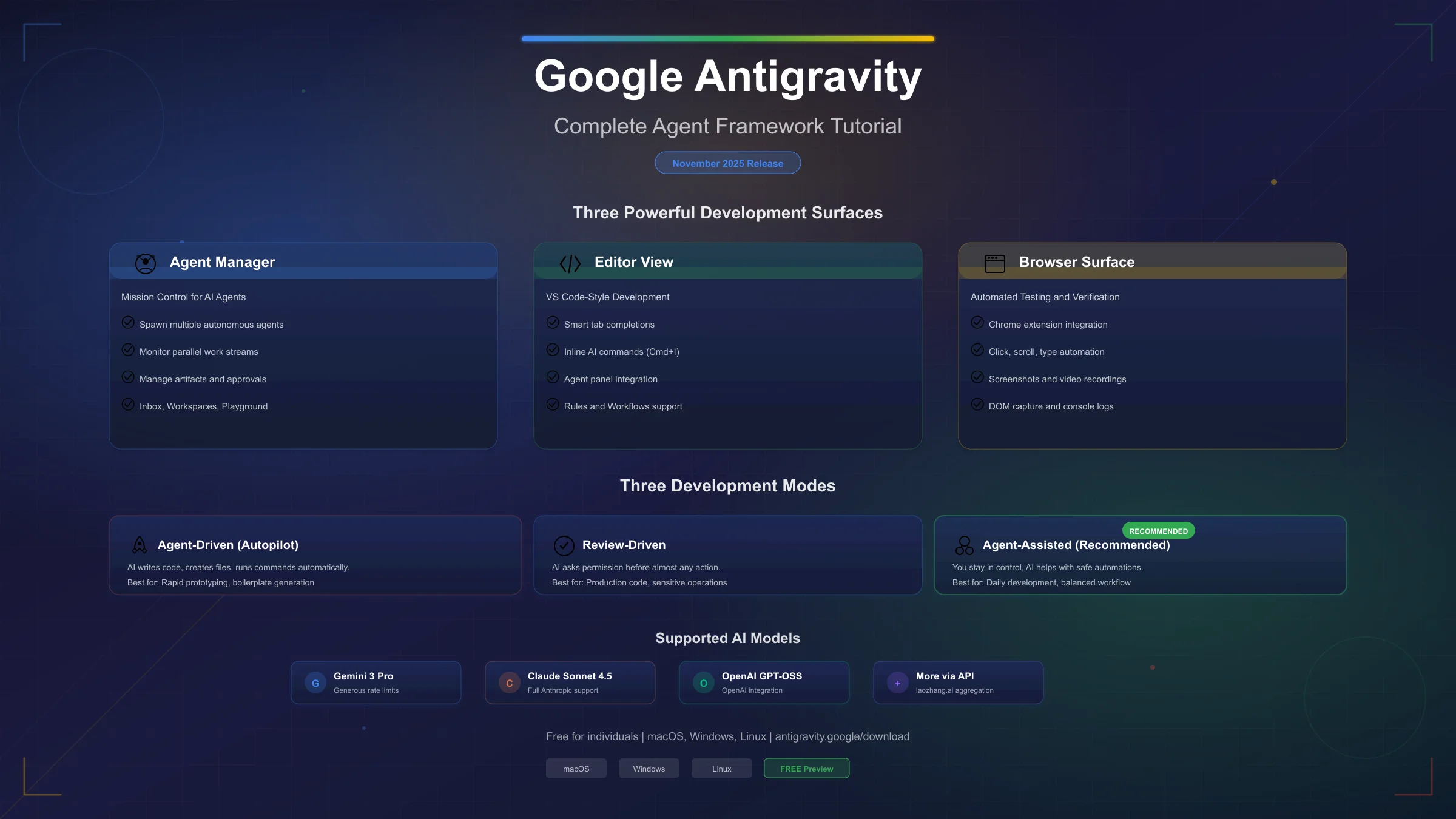
구글의 v2.29.0 원격 AI 에이전트 기능은 모든 로컬 환경의 개발을 대체하는 것은 아닙니다. 하지만 로컬 미커밋 코드를 다루거나 PC의 로컬 하드웨어에 접근할 필요가 없는 'GitHub 저장소 기반의 작업'이나 '장시간 소요되는 테스트 및 빌드' 같은 영역에서 확실한 장점을 발휘합니다 2.
예를 들어 개발자가 아침에 책상에서 100개 이상의 파일을 수정하는 대규모 코드 구조 변경 작업을 AI에 지시했다고 가정해 보겠습니다. 과거의 방식이었다면 로컬 PC의 작업 표시줄에 실행된 컴파일이나 테스트가 끝나기를 마냥 기다려야 했습니다. 하지만 원격 AI 에이전트 환경이라면, 프롬프트 입력 즉시 노트북을 절전 모드에 두고 외출할 수 있습니다. 점심시간 이후 스마트폰이나 태블릿의 브라우저 창을 열어 원격 대화에 접속하면, 서버 측에서 이미 테스트 코드를 실행하고 오류를 고쳐놓은 AI의 답변을 바로 확인할 수 있습니다.
이번에 업데이트된 원격 AI 에이전트 기능은 구글의 AI 구독 서비스인 'Google AI Pro' 또는 'Google AI Ultra' 사용자들에게 순차적으로 제공되고 있습니다 1, 2. 클라우드 기반 개발 환경을 원하는 사용자는 구독 조건과 원격 서버 환경의 제약 사항(미연결 파일 및 로컬 하드웨어 제어 불가 등)을 파악하고 활용 범위를 정하는 것이 유리합니다.
결국 v2.29.0의 원격 AI 에이전트는 '코드를 어디에서 실행하느냐'라는 질문의 답을 클라우드 서버로 옮겨준 기능입니다. 구글 서버가 AI 연산과 파일 변경을 대신 처리해 주기에, 내 노트북을 덮고 다른 기기로 화면을 바꾼 상황에서도 코딩 작업은 멈추지 않고 이어집니다. 다만, 내 PC 내부의 미완성된 코드나 하드웨어 기반의 도구를 사용하는 작업에는 여전히 '원격 제어'나 직접적인 로컬 실행을 써야 하므로 두 기능의 구조적 차이를 이해하고 선택하는 것이 현명합니다.
참고자료
- Changelog | Google Antigravity Docs · antigravity.google↩
- Remote Agents | Google Antigravity Docs · antigravity.google↩
- ↩
- ↩