例えば、agy --remote-agentでリモートセッションを開始した後、ノートパソコンの蓋を閉めて外出したと想像してみてください。後で-cという2文字の引き継ぎオプションのみを追加してagy --remote-agent -cを入力すると、サーバー上で既にコードを読み、テストを実行して進捗した以前の会話がそのまま復元されます。開発者が直接コードを修正したり、テストを実行したわけでもないのに作業が進んだのは、コードが開発者のローカルコンピューターではなく、Googleが管理するクラウド環境で実行されたためです。
2026年11月3日にリリースされたGoogleのAIコーディングツール「Antigravity」v2.29.0のアップデートにより、こうした「リモートAIエージェント(Remote Agents)」機能が公式に導入されました 1。今回のアップデートにより、自分のコンピューターをずっと起動しておかなくても、またはPCの画面をずっと見つめなくても、AIがクラウドサーバー上でコードを修正しコマンドを実行する環境を体験できるようになりました。リモートAIエージェントは、自分のPCのセッションをブラウザで単にミラーリングする従来の「リモート制御」機能とどのように異なり、具体的にどのような動作方式を提供するのか、その構造を解説します。
実行環境がクラウド上に置かれることの意味
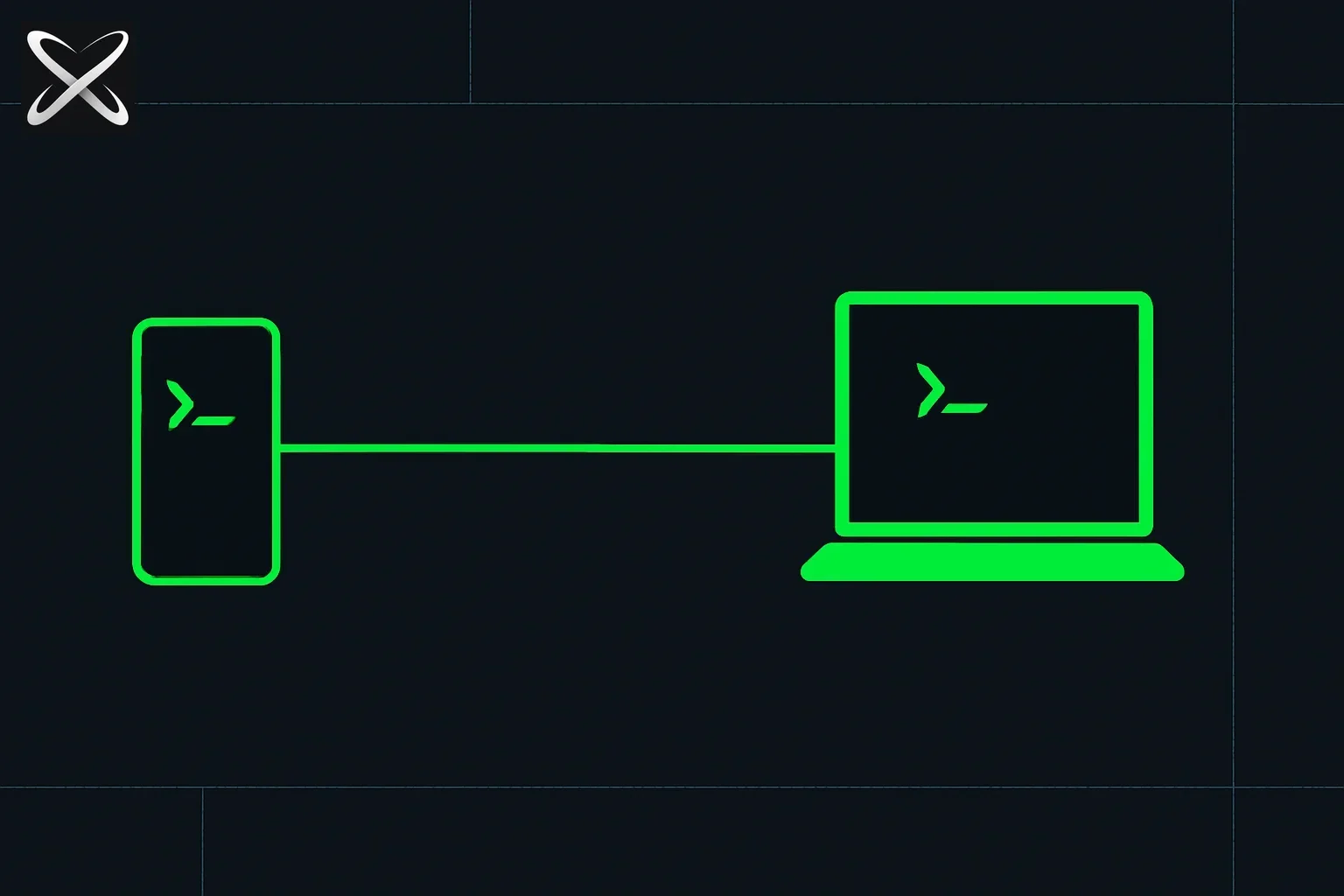
リモートAIエージェントの最大の特徴は、コードの実行環境そのものが開発者のローカルマシン外に出る点です。Googleが公開した公式ドキュメントによると、この機能はエージェントの会話セッションとツールを、ローカルではなく「隔離されたGoogle管理のリモート環境(Isolated, Google-managed remote environment)」で実行します 2。AIがコードを読み、修正し、テストするすべての演算がGoogleのサーバーで発生する仕組みです。
一方、v2.29.0以前にリリースされた「リモート制御(Remote Control)」機能は、実行環境の構造が異なります。リモート制御は、ユーザー自身が起動したデスクトップやサーバーで既に開かれているAIセッションに、別のデバイスのブラウザから接続して画面を確認し、コマンドを送る「ミラーリング」に近い概念です 3。
両機能の構造的な違いを理解すれば、開発者がいつどの機能を使うべきか明確に分かります。
| 項目 | リモートAIエージェント(Remote Agents) | リモート制御(Remote Control) |
|---|---|---|
| 実行環境 | Googleが管理する隔離されたリモートサーバー | ユーザーのデスクトップコンピューターまたはサーバー |
| 自分のPCの要件 | 電源が切れてもインターネットが切断されても作業は継続される | 常に電源が入っており、インターネットに接続されていなければならない |
| 作業対象 | クラウドプロジェクト(GitHubリポジトリなど) | ローカルファイルシステムフォルダー、ローカル開発ツール |
| 適切な用途 | GitHubでの作業、モバイルでの作業、バックグラウンド実行 | ローカルハードウェアの制御、ローカルの未コミットコードでの作業 |
表から分かるように、リモート制御では自分のPCが作業の「住処」となるため、ノートパソコンの蓋を閉じた瞬間に作業が停止するか、リモート接続が切断されます。しかし、リモートAIエージェントではコードの実行の住処がクラウドにあるため、開発者がブラウザのタブを閉じたり、モバイルデバイスに画面を切り替えたりしても、長時間の作業は中断されません 2。
ローカルPC外でのファイル接続と使用フロー
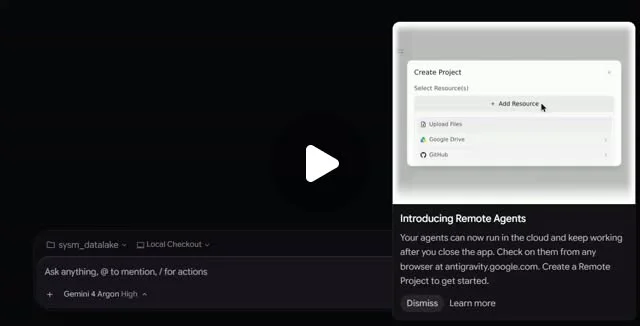
実行環境がクラウドであれば、ファイルはどのように接続されるのでしょうか?リモートAIエージェントは、ユーザーのローカルファイルシステムに直接アクセスすることはできません。代わりに、Googleクラウド環境に外部データを読み込む「Resources(リソース)」方式でプロジェクトを構成します。ユーザーは、GitHubリポジトリ、Google Driveのファイル、そしてローカルPCから直接アップロードしたファイルをリモートプロジェクトに添付して、AIコーディングを進めます 2。
このような環境は、ターミナルベースのAntigravity CLIやWebブラウザを通じて簡単にアクセスできます。CLI環境でリモートAIエージェントを実行し、作業が完了しないままセッションを終了して翌日続きを行う流れは以下の通りです。
# 1. 터미널에서 원격 AI 에이전트 세션을 시작합니다.
#    (Antigravity CLI 1.4.12 이상 및 Google AI Pro·Ultra 계정 로그인 필요)
agy --remote-agent

# 2. 프롬프트를 입력해 프로젝트를 시작합니다.
# "이 서비스의 의존성 주입 계층을 인터페이스로 추출해"

# 3. 노트북 전원을 끄고 외출합니다. 서버는 작업 진행 중...

# 4. 다른 기기에 CLI를 설치하고 로그인한 뒤, 가장 최근 원격 세션을 불러옵니다.
agy --remote-agent -cCLIに--remote-agentフラグを付与すると、エージェントがリモートプロジェクト環境に切り替わります。その後、-c(continue)オプションを入力すると、PCを停止している間にサーバー上で継続処理されてきた以前の会話がそのまま復元されます 2。Webブラウザ環境の場合、専用のアプリインストールなしにantigravity.google.com/remoteにアクセスして、リモート会話を開始したり、特定プロジェクトの進捗状況を確認したりできます 1、2。
作業速度と自動承認を助ける基本設定
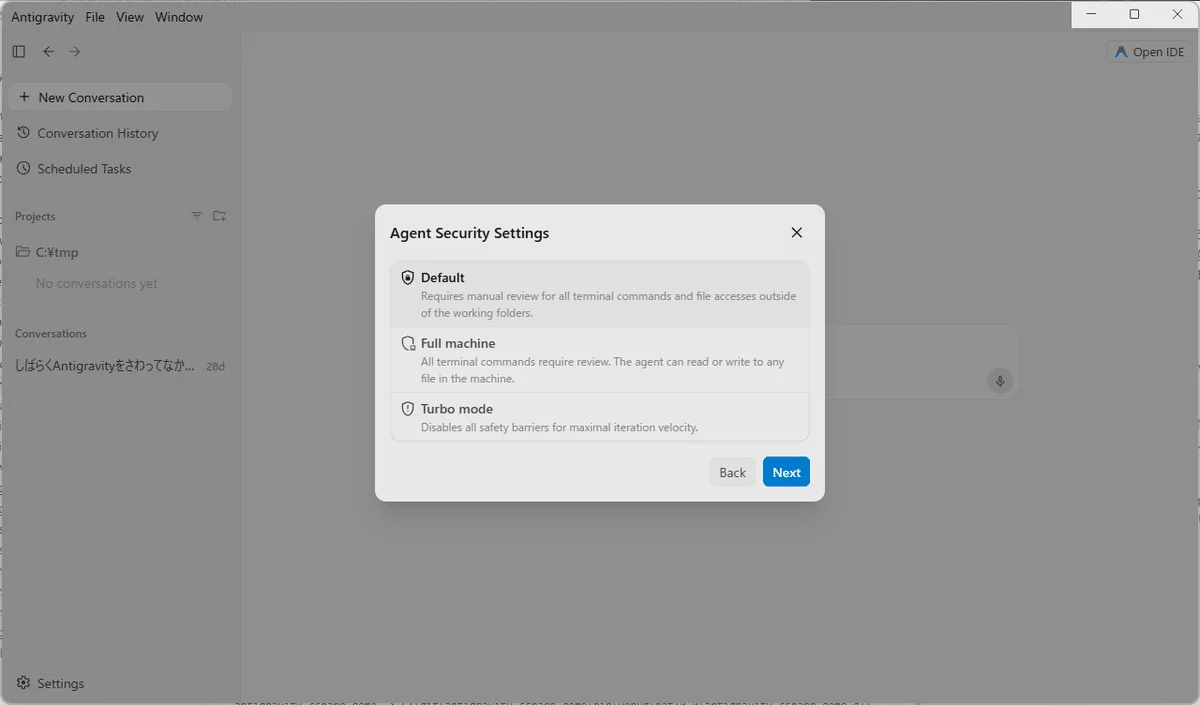
リモート環境でAIが作業を止めずスムーズに続行するには、特定の設定が必要です。Googleの公式ドキュメントによると、リモートAIエージェントセッションのデフォルト権限プリセットは「always-proceed(turbo)」です 2。
開発者がAIに作業を指示すると、AIはコマンド実行の逐一の確認を要求せず、承認なしでターミナルコマンドを即座に実行します。この設定のおかげで、開発者はPC外にいる間も、AIの実行権限の承認を待ち続けるボトルネックを回避できます 2。
ユーザーの利便性向上のため、Gemini Liveベースの音声モード(Voice Mode)もv2.29.0に含まれています。音声でAIと会話しながら作業を指示できる機能です 4、1。ただし、この音声入力機能自体は、現在リモートCLIセッション環境ではまだ利用できない機能として明示されています 2。音声入力やコード検索、プラグインベースのツール使用などは、ローカル環境のセッションに限定されています 2。
リモートAIエージェントが光る瞬間
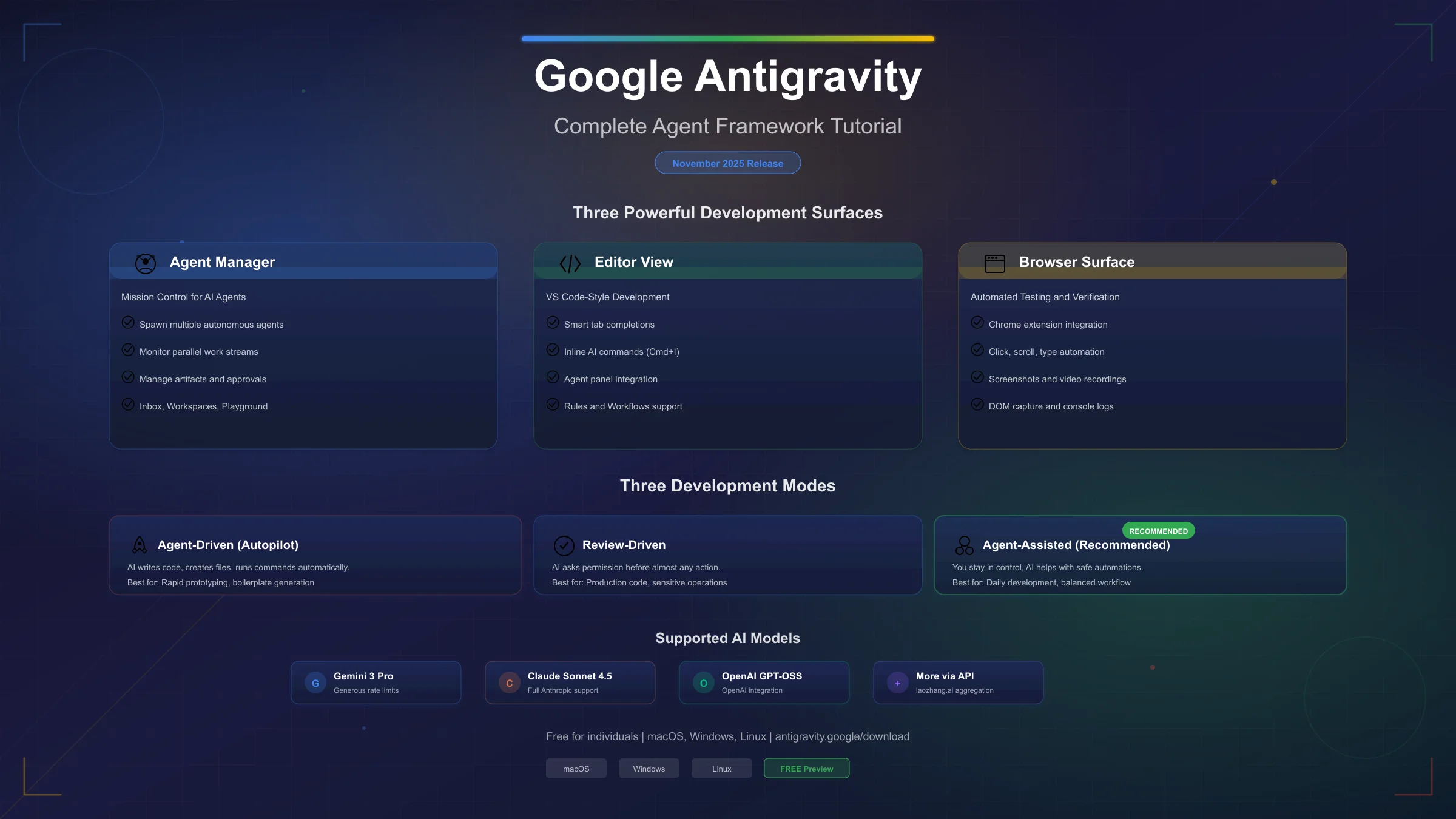
Googleのv2.29.0リモートAIエージェント機能は、すべてのローカル環境での開発を置き換えるものではありません。しかし、ローカルの未コミットコードを扱う場合や、PCのローカルハードウェアへのアクセスが必要ない「GitHubリポジトリベースの作業」や「長時間を要するテストおよびビルド」のような領域では、確実な優位性を発揮します 2。
例えば、開発者が朝、机の上で100件以上のファイルを修正する大規模なコード構造変更作業をAIに指示したと仮定します。従来方式であれば、ローカルPCのタスクバーで実行されたコンパイルやテストが終わるのをただ待つ必要がありました。しかし、リモートAIエージェント環境であれば、プロンプトを入力した直後にノートパソコンをスリープモードにして外出できます。昼食後、スマートフォンやタブレットのブラウザウィンドウを開いてリモート会話に接続すれば、サーバー側で既にテストコードを実行しエラーを修正済みのAIの回答をすぐに確認できます。
今回アップデートされたリモートAIエージェント機能は、GoogleのAIサブスクリプションサービスである「Google AI Pro」または「Google AI Ultra」の利用者に順次提供されています 1、2。クラウドベースの開発環境を望むユーザーは、サブスクリプション条件とリモートサーバー環境の制約事項(未接続のファイルおよびローカルハードウェア制御不可など)を把握し、活用範囲を決めることが得策です。
結局、v2.29.0のリモートAIエージェントは、「コードをどこで実行するか」という問いへの答えをクラウドサーバーへ移した機能です。GoogleサーバーがAI演算とファイル変更を代わりに処理してくれるため、自分のノートパソコンの蓋を閉じて別のデバイスに画面を切り替えた状況でも、コーディング作業は停止せず続きます。ただし、自分のPC内部の未完成なコードや、ハードウェアベースのツールを使用する作業には依然として「リモート制御」や直接のローカル実行を使用する必要があるため、両機能の構造的な違いを理解して選択することが賢明です。
参考文献
- Changelog | Google Antigravity Docs · antigravity.google↩
- Remote Agents | Google Antigravity Docs · antigravity.google↩
- ↩
- ↩