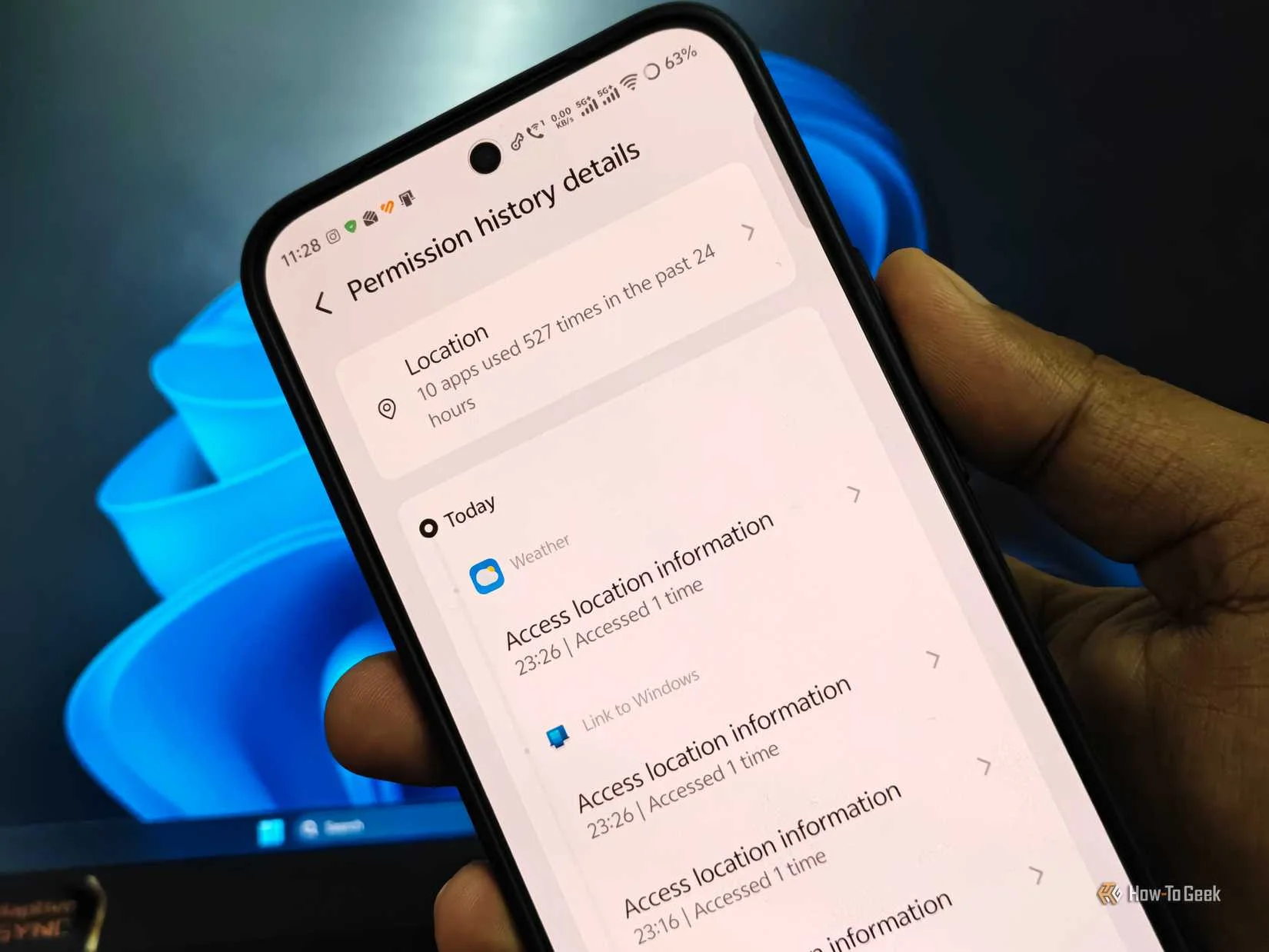
电池异常耗电时,有一天你或许会想起,去查看智能手机设置中早已存在的一个菜单。科技媒体 How-To Geek 的撰稿人 Vishwamoorthy Ramakrishnan(Vishwamoorthy Ramakrishnan)在调查自己的安卓设备夜间待机耗电约 12% 的问题时,检查了内置的“隐私信息中心”。屏幕上记录了过去 24 小时内,10 个应用共访问位置信息 566 次。其中,即使设置为“仅在使用应用时允许”,Instagram 仍在多个时间点以“后台访问”状态查询了位置,其时间戳均有记录 1。
这一案例之所以令人深思,是因为无需安装任何外部应用即可查阅此类记录。安卓智能手机已内置相应工具,能够按 24 小时为单位,记录应用何时访问了相机、麦克风、位置等个人数据。本文将介绍打开该菜单的路径、屏幕上可确认的内容,以及为何即便设置为“仅在使用时允许”仍会出现后台访问记录,并探讨此时可调整的相关设置。
展示 24 小时访问时间轴的信息中心
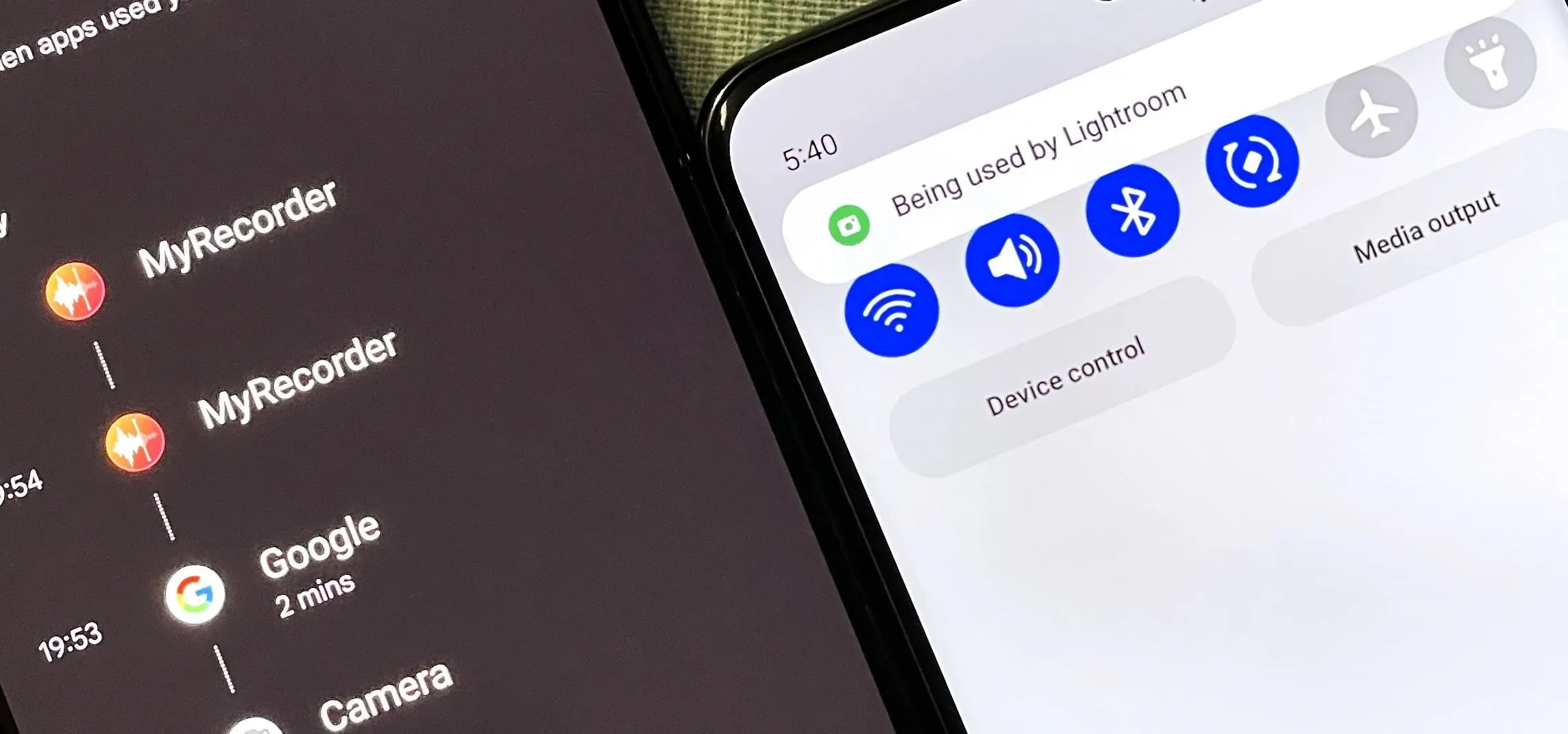
从 Android 12 起,当应用正在使用相机或麦克风时,状态栏会出现一个绿色小指示器。该指示器会短暂膨胀约 1 秒,随后缩小为屏幕角落的绿点。下拉通知栏并点击图标,即可看到当前哪个应用正在收听音频或录制视频,并可直接跳转至该应用的权限设置界面。根据制造商的界面配置,具体布局可能有所差异,但 Android 12 强制要求所有制造商(OEM)提供使用时的绿色指示器;而历史记录功能,以及与历史记录结合使用的隐私信息中心,也都是 Android 12 的内置功能 2。
在谷歌 Pixel 智能手机中,进入“设置 → 隐私 → 隐私信息中心”,点击位置、相机、麦克风等权限项,即可查看按时间顺序排列的使用该权限的应用列表。在时间轴中点击应用名称,可跳转至该应用的权限设置界面 2。在三星 Galaxy 环境中,可通过“设置 → 隐私”访问信息中心;而在三星 One UI 中,进入“设置 → 隐私 → 隐私信息中心”后,可按时间顺序查看相机、麦克风、位置、联系人、通话、日历、文件等各项目的使用记录 23。查看历史记录时,其核心价值在于不仅显示“始终允许”或“不允许”这类静态状态标签,还提供诸如“昨天下午 3 点 14 分”这样的具体访问时间戳记录 23。
在 Ramakrishnan 的案例中,屏幕顶部显示“过去 24 小时内 10 个应用使用位置信息共 566 次”;进入位置项后,各应用的访问时间依次列出 1。这相当于每小时约 24 次;虽然并非所有访问都启用高精度卫星定位,但频繁的后台位置查询和网络同步会持续消耗待机电量 1。在直观看到这些次数之前,大多数用户往往只会将耗电原因归咎于屏幕亮度或游戏等重度任务。
“仅在使用应用时允许”仍留下的后台记录
在设置权限时,如果选择“仅在使用应用时允许”,人们容易以为,只要将应用从屏幕中关闭,它就彻底终止运行了。实际上,谷歌官方文档将“仅在使用应用时允许”定义为:仅在应用处于使用状态时方可启用权限的选项 4。然而,在实际手机中,从屏幕中滑出的应用可能暂时保留在内存中,并执行后台同步任务。Ramakrishnan 观察到的 Instagram 案例,正好体现了这一差异。据作者说明,仅将应用滑回主屏幕时,应用并未完全退出,而是以缓存状态运行后台同步;此过程调用了位置信息,并留下了“后台访问”标签 1。
还需关注位置请求更耗电的技术结构。每次确认位置,都需要唤醒原本处于闲置状态的处理器和射频模块,并向网络发送数据。此类往返操作频繁发生,会导致智能手机难以进入深度休眠(Deep Sleep)状态,从而推高待机电量 1。此外,若开启精确位置功能,并在后台保留位置权限,那么像 Instagram 这样已离开屏幕的应用,也可能存在周期性刷新位置的可能性 1。
关键在于:信息中心提供的不是“推测”,而是带有时间戳的记录。作者在确认 Instagram 标注的“后台访问”标识后,将该应用以及 Snapchat 改为“每次询问(始终确认)”形式,并关闭了精确位置的使用 1。同时,还关闭了位置服务中原本启用的 Wi-Fi 和蓝牙扫描功能。这是因为,在安卓系统中,当精确位置功能关闭时,系统默认会保持此类扫描,以便获取粗略位置 1。作者观察发现,实施这些调整两天后,一天结束时电池的剩余电量从原来的 12~15% 上升至 25~30%,相当于多出了约 2 小时的续航时间 1。不过,作者也同时指出,不宜将此次改进全部归因于位置访问的减少 1。
查看记录后实际更改权限的路径
如果在信息中心中发现了可疑访问,可直接在此处调整权限。在时间轴中点击应用名称,即可打开该应用的权限设置;同时,也可在“权限管理器”中统一管理拥有相同权限的所有应用 234。在谷歌 Pixel 等标准安卓环境中,官方推荐路径为“设置 → 安全与隐私 → 隐私 → 权限管理器” 4。在三星 Galaxy One UI 环境中,可通过“设置 → 隐私 → 权限管理器”查看各应用的许可状态 3。
Wondershare 指南提出的风险信号标准也值得参考:例如,没有音频或通话功能的应用却使用麦克风,没有地图功能的应用却使用位置,游戏应用访问联系人或短信,以及后台应用意外启用相机等情况 3。
对于长期未使用的应用,可通过“暂停应用活动”自动限制其访问权限。若希望暂时禁止任何应用使用相机或麦克风,也可在“设置 → 安全与隐私 → 隐私 → 隐私设置”中统一关闭相机或麦克风访问权限 4。在紧急情况下,临时屏蔽传感器后,通过长按应用图标进入应用信息界面,也是权限管理的一个便捷入口 2。
权限弹窗中不显示的第二层:特殊应用访问
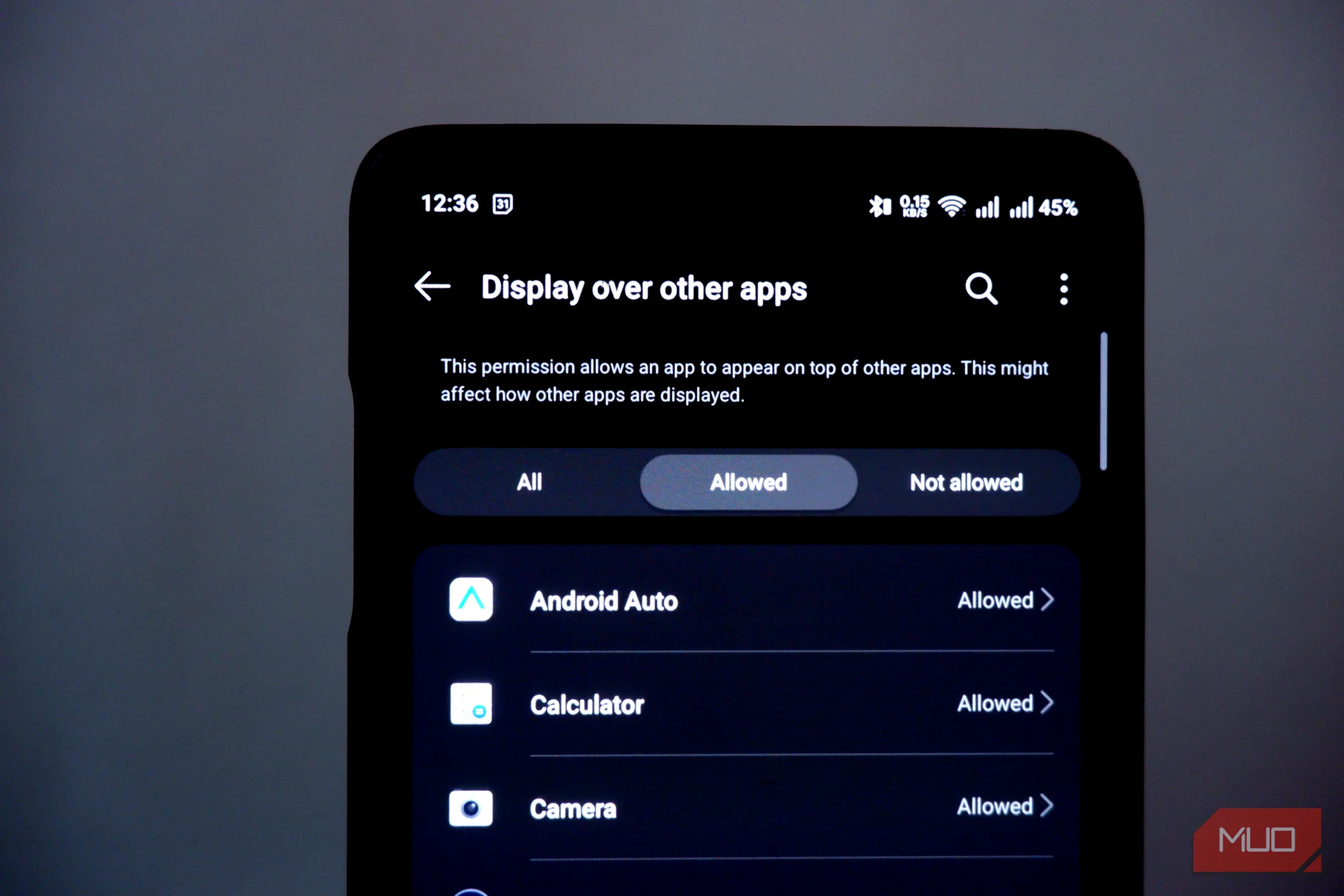
仅凭信息中心和权限管理器,仍无法看到全部情况。科技媒体 All Things N 的 Abhijith N. Arjunan 指出,安卓系统提供权限控制已有十余年,但诸如创建悬浮窗或访问通知等系统级权限,通常不会显示在安装或启动时弹出的提示窗中 5。这些权限对隐私和安全的影响更为深远。从 Android 8 起,这些特权权限也可在设置中进行管理 5。
相关菜单位于“设置 → 应用 → 高级(部分设备显示)→ 特殊应用访问”中。由于“隐私”部分并未单独突出显示,因此查找起来略显困难 5。此外,各制造商界面中的名称可能不同,也可能放置于其他子菜单下,这一点也一并提及 5。该菜单所展示项目的性质与常规权限不同,其中包括:学习用户使用习惯和频次的“使用情况记录访问”;在其他应用之上显示界面的“显示在其他应用之上”;可读取设备通知敏感内容的“通知访问”;无需每次确认即可修改设备系统设置的“修改系统设置”;以及独立于媒体权限之外,允许读取和修改所有文件和文件夹的“所有文件访问”等 5。
打开列表时,往往发现许多应用已被授予权限。作者解释,这与应用首次启动时的设置流程有关。在安装后的连续操作过程中,用户不断点击“允许”,不知不觉间就授予了特权权限 5。例如,计算器没有理由访问使用记录,天气应用也不一定需要悬浮窗权限。这类功能与权限不匹配的项目,正是可以撤销权限的对象 5。相反,无障碍应用为了正常发挥作用,需要使用“显示在其他应用之上”;通知镜像类应用则需要访问通知权限,此类情况可保持原样 5。换言之,拥有权限并不意味着应用怀有恶意;该菜单的主要目的,是排查和筛选出确实不必要的项目。
总结来说,设置中的访问记录菜单,无需额外安装应用,就能让你直观看到应用到底在何时、多少次访问了你的数据。即便已设置为“仅在使用应用时允许”,屏幕上仍会出现“后台访问”标签,从而帮助你找出设定预期与实际运行之间出现偏差的位置,并可在信息中心和权限管理器中,立即将权限调整为“每次询问(始终确认)”或关闭精确位置等选项 124。此外,若再仔细检查一次“特殊应用访问”菜单,确认通知访问、所有文件访问等系统特权,即可梳理出此前在弹窗中从未见过的权限列表 5。
参考资料
- ↩
- Your Android Phone May Be Spying on You — Here's How to Tell and Take Control · android.gadgethacks.com↩
- 삼성 갤럭시에서 어떤 앱이 내 데이터에 접근하는지 확인하는 방법 [2026] · drfone.wondershare.kr↩
- Android 휴대전화에서 앱 권한 변경하기 - Android 고객센터 · support.google.com↩
- 대부분의 사용자가 모르는 안드로이드의 숨겨진 권한 메뉴 찾기 – All Things N · new.atsit.in↩