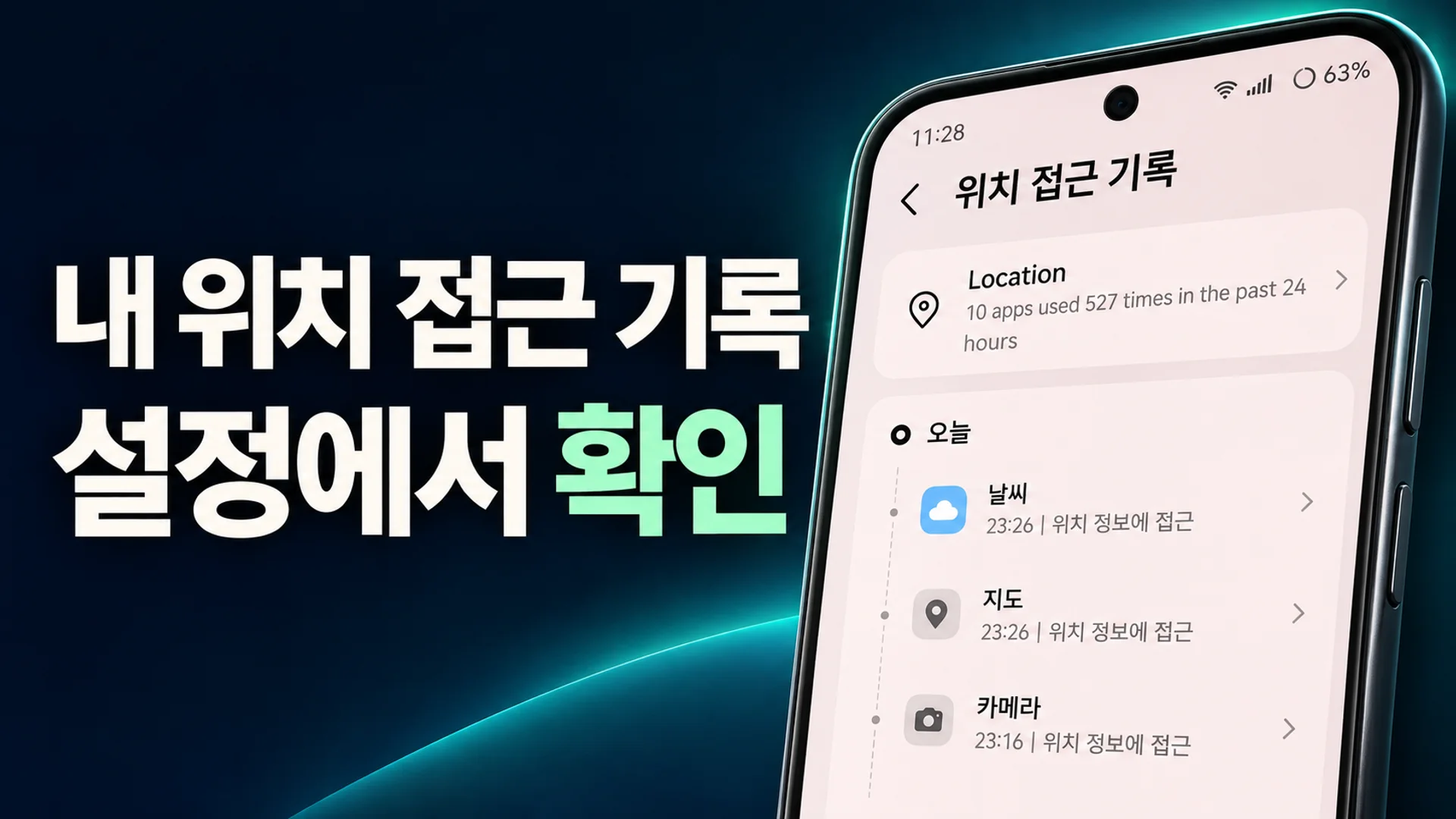
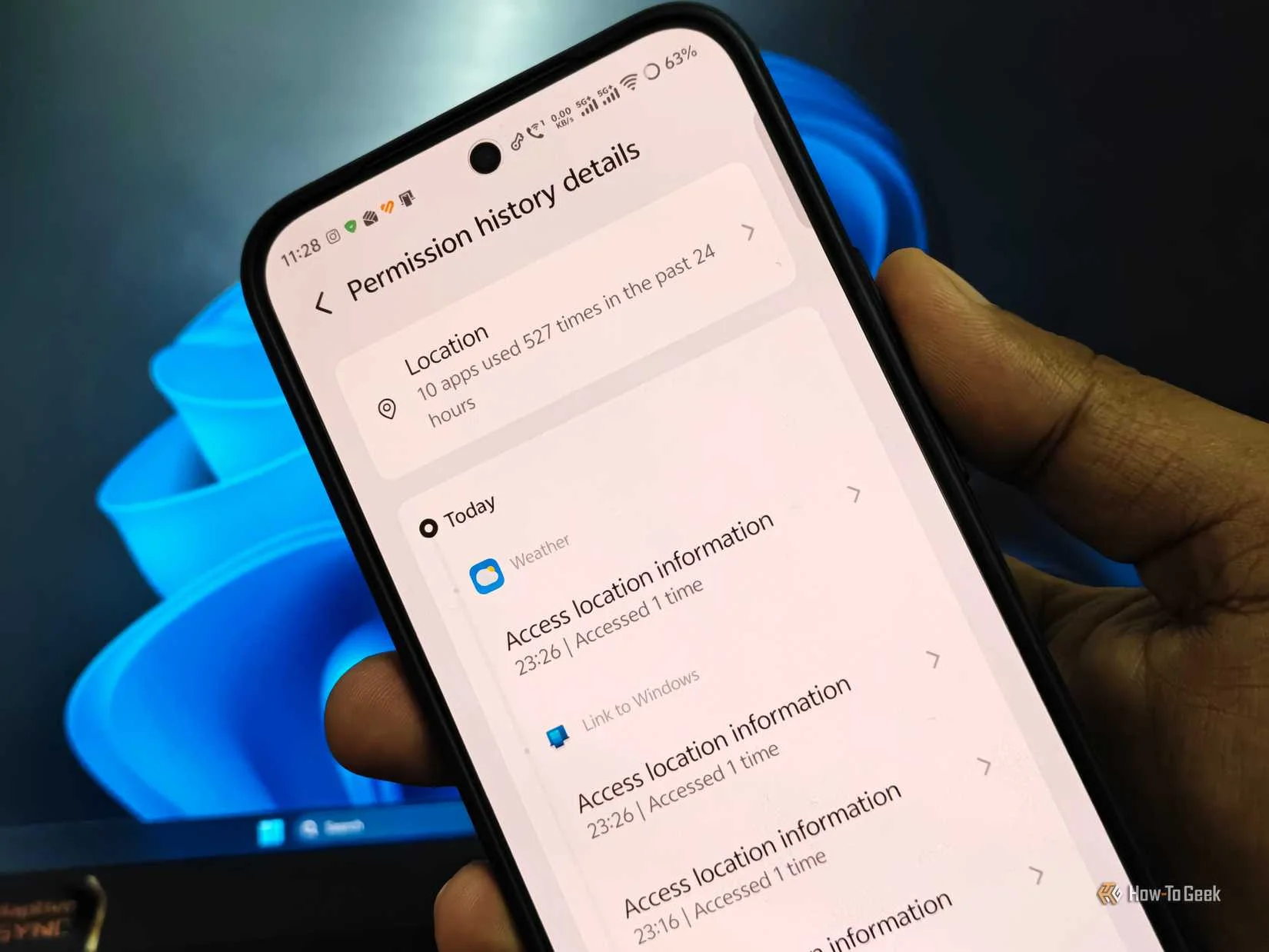
배터리가 유난히 빨리 닳아 원인을 찾던 어느 날, 스마트폰 설정 속에 이미 있던 메뉴 하나를 열어보게 되는 경우가 있습니다. 테크 매체 How-To Geek의 기고자 비슈와무르티 라마크리슈난(Vishwamoorthy Ramakrishnan)은 자신의 안드로이드 기기에서 밤새 대기 중 배터리가 12%가량 감소하는 문제를 조사하다가, 기본 내장된 '개인정보 보호 대시보드'를 확인했습니다. 화면에는 지난 24시간 동안 10개 앱이 위치 정보를 총 566회 조회했다는 기록이 남아 있었고, 그중에는 '앱 사용 중에만 허용'으로 설정해 둔 인스타그램이 '백그라운드 접근' 상태로 여러 시각에 위치를 조회한 타임스탬프가 적혀 있었습니다 1.
이 사례가 흥미로운 이유는, 이런 기록을 보려고 외부 앱을 설치할 필요가 없기 때문입니다. 안드로이드 스마트폰에는 앱이 카메라, 마이크, 위치 같은 개인 데이터에 언제 접근했는지 24시간 단위로 기록하는 도구가 이미 내장되어 있습니다. 이 글에서는 해당 메뉴를 여는 경로와 화면에서 무엇을 확인할 수 있는지, 그리고 '사용 중일 때만 허용'으로 설정했는데도 백그라운드 접근이 남는 이유와 그때 조정할 수 있는 설정을 함께 다룹니다.
24시간 접근 타임라인을 보여주는 대시보드
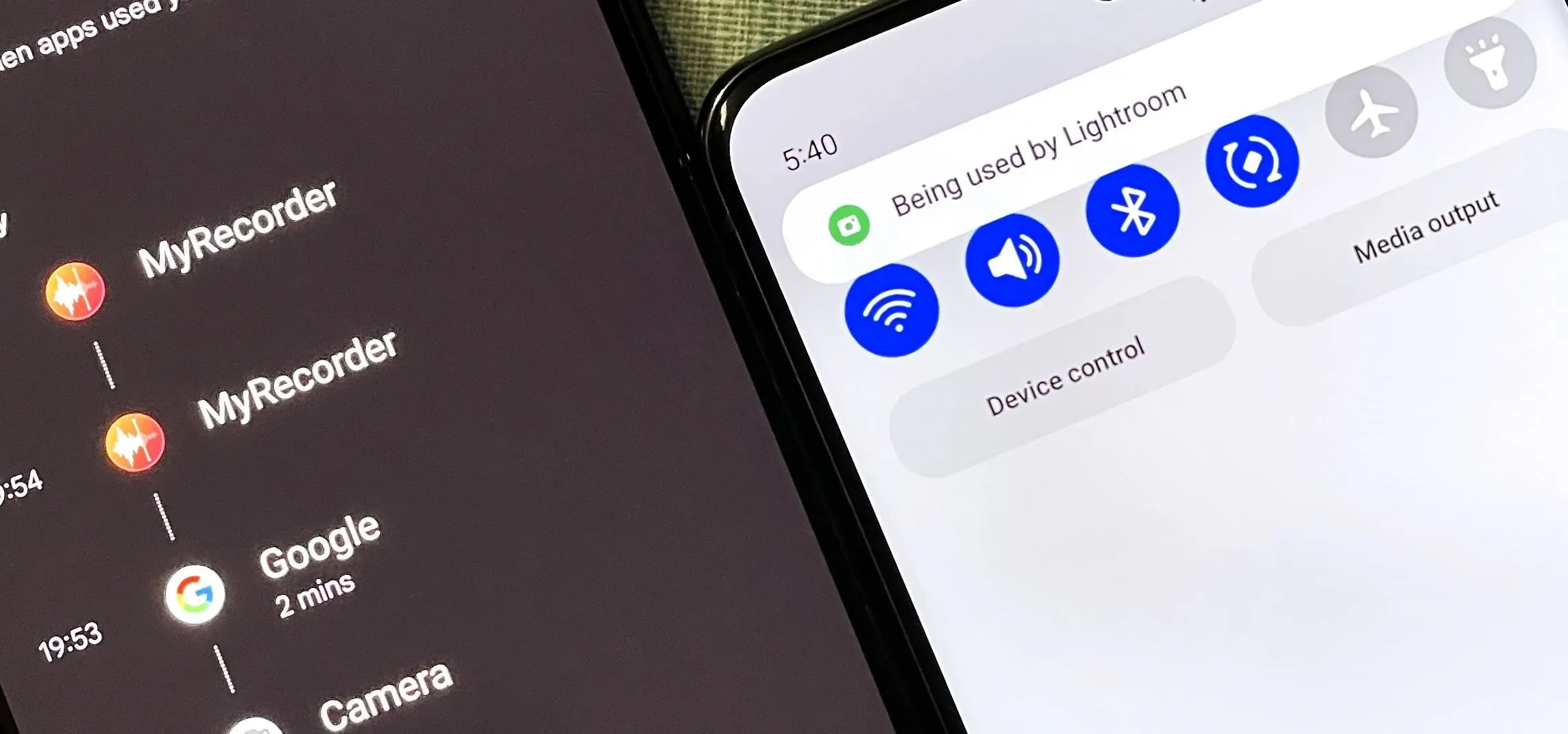
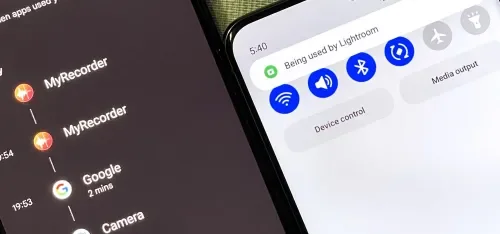
안드로이드 12부터는 앱이 카메라나 마이크를 사용하는 순간 상태바에 작은 녹색 표시기가 나타납니다. 이 표시기는 1초가량 부풀었다가 화면 구석의 녹색 점으로 줄어듭니다. 알림 창을 당겨 아이콘을 누르면 어떤 앱이 지금 오디오를 듣거나 영상 녹화를 하고 있는지 알려주며, 바로 그 앱의 권한 설정 화면으로 이동합니다. 제조사 화면 구성에 따라 세부 배치는 달라질 수 있으나, 사용 시점의 녹색 표시기는 안드로이드 12에서 모든 제조사(OEM)에 필수로 요구되는 요건이며, 이력과 함께 사용하는 개인정보 보호 대시보드 또한 안드로이드 12에 기본으로 포함된 기능입니다 2.
구글 픽셀 스마트폰에서는 '설정 → 개인정보 보호 → 개인정보 보호 대시보드' 경로에 들어가 위치, 카메라, 마이크 같은 권한 항목을 탭하면, 해당 권한을 사용한 앱들이 시각순 타임라인으로 나타납니다. 타임라인에서 앱 이름을 탭하면 그 앱의 권한 설정 화면으로 이동합니다 2. 삼성 갤럭시 환경에서는 '설정 → 개인정보 보호'를 통해 대시보드에 접근할 수 있으며, 삼성 원 UI에서는 '설정 → 개인정보 보호 → 개인정보 보호 대시보드' 경로에서 카메라, 마이크, 위치, 연락처, 통화, 캘린더, 파일 등 항목별 사용 내역을 시간순으로 보여줍니다 23. 이력을 열람할 때 '항상 허용'이나 '허용 안 함' 같은 정적 상태 라벨에 그치지 않고 '어제 오후 3시 14분' 식의 구체적 접근 시각 기록을 보여주는 것이 이 기능의 핵심입니다 23.
라마크리슈난의 사례에서 화면 상단은 "지난 24시간 동안 10개 앱이 위치를 566회 사용함"이라고 요약했고, 위치 항목으로 들어가자 앱별 접근 시각이 줄줄이 이어졌습니다 1. 1시간당 약 24회꼴인 셈인데, 모든 접근이 정밀한 위성을 켠 요청은 아니더라도 배경에서 일어나는 위치 조회와 네트워크 동기화가 잦아지면 대기 전력을 계속 소모합니다 1. 이런 횟수를 눈으로 확인하기 전에 대부분의 사용자는 배터리 소모 원인을 화면 밝기나 게임 같은 무거운 작업에서만 찾기 쉽습니다.
'앱 사용 중에만 허용'으로도 남는 백그라운드 기록
권한을 설정할 때 '앱 사용 중에만 허용'을 고르면, 화면에서 앱을 닫으면 완전히 종료되는 것으로 생각하기 쉽습니다. 실제로 구글 공식 문서의 '앱 사용 중에만 허용'은 앱을 사용하는 중에만 권한을 쓸 수 있게 하는 항목으로 정의됩니다 4. 하지만 실제 폰에서는 화면에서 밀어낸 앱이 메모리에 잠시 남겨진 상태로 백그라운드 동기화 작업을 수행할 수 있습니다. 라마크리슈난이 관찰한 인스타그램의 사례가 이 간극을 잘 보여줍니다. 홈 화면으로 앱만 밀어냈을 때 앱이 완전히 종료된 게 아니라 캐시된 상태에서 백그라운드 동기화를 돌렸고, 이 과정이 위치를 조회하며 '백그라운드 접근' 레이블을 남겼다는 것이 저자의 설명입니다 1.
위치 요청이 전력을 더 먹는 구조도 함께 봐야 합니다. 위치를 확인할 때마다 유휴 상태에 있던 프로세서와 라디오를 깨우고, 네트워크로 데이터를 보내는 동작이 따릅니다. 이 왕복이 반복되면 스마트폰이 심한 대기 상태(Deep Sleep)에 진입하지 못해 대기 전력이 올라갑니다 1. 게다가 정확한 위치 기능을 켜 둔 채로 위치 권한을 백그라운드에서 유지하면, 인스타그램처럼 화면에서 꺼 둔 앱도 주기적으로 위치를 갱신할 여지가 생깁니다 1.
여기서 중요한 점은, 대시보드가 이 동작을 '추정'이 아니라 타임스탬프로 찍어준다는 것입니다. 저자는 인스타그램에 붙은 '백그라운드 접근' 표시를 확인한 뒤 그 앱과 스냅챗을 '항상 확인(매번 물어보기)' 형태로 바꾸고, 정확한 위치 사용을 껐습니다 1. 또한 위치 서비스 안에 켜져 있던 Wi-Fi 및 Bluetooth 스캔 기능을 껐는데, 안드로이드는 정확한 위치가 꺼져 있을 때 근사 위치 파악을 위해 이 스캔을 기본으로 유지하는 구조입니다 1. 이 변경을 이틀 적용한 뒤, 저자는 하루를 마쳤을 때 배터리 잔량이 기존 12~15%에서 25~30%로 올라 약 2시간어치를 더 쓸 수 있었음을 관찰했습니다 1. 단, 저자 본인은 이 개선의 전부를 위치 접근 감소로만 단정하기는 어렵다는 단서를 함께 달았습니다 1.
기록을 본 뒤 실제로 권한을 바꾸는 경로
대시보드에서 의심스러운 접근을 확인했으면 그 자리에서 권한을 조정할 수 있습니다. 타임라인에서 앱 이름을 탭하면 해당 앱의 권한 설정이 열리고, '권한 관리자'에서 동일한 권한을 가진 앱들을 함께 관리할 수도 있습니다 234. 구글 픽셀 등 일반 안드로이드 환경의 공식 경로는 '설정 → 보안 및 개인 정보 보호 → 개인 정보 보호 → 권한 관리자'로 안내됩니다 4. 삼성 갤럭시 One UI 환경에서는 '설정 → 개인정보 보호 → 권한 관리자'로 접근하여 앱별 허용 상태를 볼 수 있습니다 3.
Wondershare 가이드가 제안하는 위험 신호 기준도 참고할 만합니다. 오디오·통화 기능이 없는 앱이 마이크를 쓰거나, 지도 기능이 없는 앱이 위치를 사용하거나, 게임이 연락처·SMS를 사용하거나, 백그라운드 앱이 카메라를 예상치 않게 켜는 경우입니다 3.
장기간 쓰지 않는 앱은 '앱 활동 일시중지'로 접근을 자동 제한할 수 있고, 당장은 아무 앱도 카메라나 마이크를 쓰지 못하게 막으려면 '설정 → 보안 및 개인 정보 보호 → 개인 정보 보호 → 개인 정보 보호 설정'에서 카메라/마이크 액세스를 전체로 꺼 두는 방법도 있습니다 4. 급한 상황에서 일시적으로 센서를 차단한 뒤, 앱 아이콘을 길게 눌러 앱 정보 화면으로 들어가는 경로도 권한 관리의 또 다른 입구입니다 2.
권한 팝업에 안 뜨는 두 번째 층위: 특별한 앱 접근
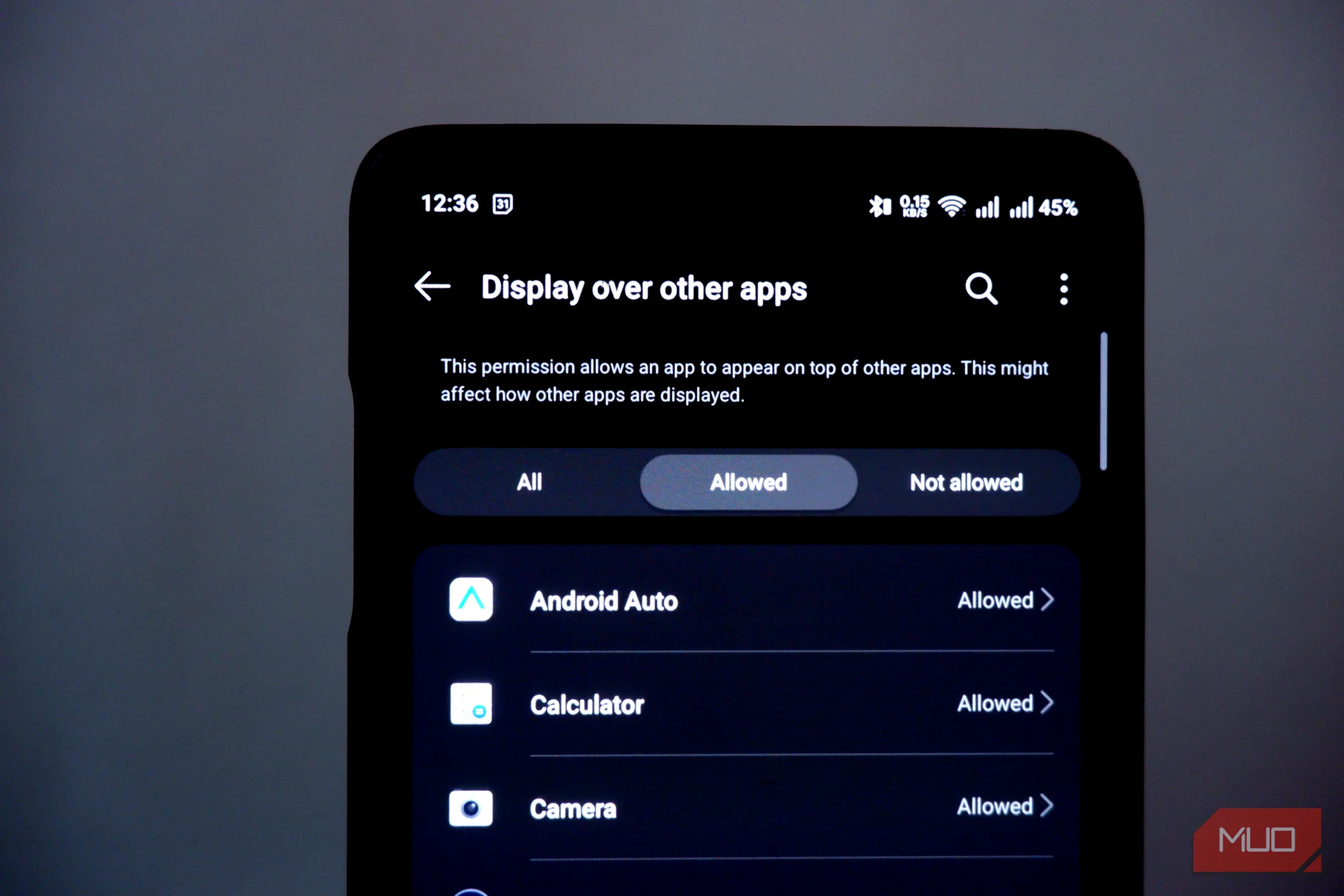
대시보드와 권한 관리자만으로는 다 보이지 않는 층위가 있습니다. 테크 매체 All Things N의 아비지스 N. 아르주난(Abhijith N Arjunan)은 안드로이드가 10년 넘게 권한 제어 기능을 제공해 왔지만, 오버레이 생성이나 알림 접근 같은 시스템 수준의 권한은 설치나 실행 시 뜨는 팝업에는 잘 나타나지 않는다고 짚었습니다 5. 이 권한들은 개인정보와 보안에 더 깊은 영향을 줄 수 있는데, 안드로이드 8부터는 이 특권 권한도 설정에서 관리할 수 있게 되었습니다 5.
해당 메뉴는 '설정 → 앱 → 고급(기기 따라 표시) → 특별한 앱 접근' 경로에 위치하며, '개인정보 보호' 섹션에는 따로 강조되지 않아 찾기가 다소 어렵습니다 5. 제조사 화면에서 명칭이 바뀌거나 다른 하위 메뉴에 놓일 수 있다는 점도 함께 언급됩니다 5. 이 메뉴가 보여주는 항목의 성격은 일반 권한과 다릅니다. 어떤 앱을 얼마나 자주 쓰는지를 학습하는 '사용 기록 접근', 다른 앱 위에 자기 화면을 띄우는 '다른 앱 위에 표시', 기기 알림의 민감한 내용까지 볼 수 있는 '알림 접근', 매번 확인 없이 기기의 시스템 설정을 바꾸게 하는 '시스템 설정 수정', 그리고 미디어 권한과 별개로 모든 파일과 폴더를 읽고 수정할 수 있게 하는 '모든 파일 접근' 등이 그 예로 열거됩니다 5.
목록을 열었을 때 앱이 꽤 많이 허용되어 있는 경우가 많은데, 저자는 그 이유가 앱 온보딩 화면과 연결되어 있다고 설명합니다. 설치 직후 흐름에 따라 '허용'을 반복 누르는 사이에 특권 권한이 붙어 버리는 식입니다 5. 계산기가 사용 기록을 요구할 이유나, 날씨 앱이 오버레이를 가져야 하는 이유처럼 기능과 권한이 맞지 않는 항목은 권한을 취소할 대상입니다 5. 반대로 접근성 앱이 제 기능을 위해 '다른 앱 위에 표시'를 쓰거나, 알림 미러링 앱이 알림 접근을 필요로 하는 경우는 그대로 두어도 된다는 설명도 함께 제시됩니다 5. 즉 모든 권한 보유가 악의를 뜻하지는 않으며, 이 메뉴의 목적은 불필요한 항목을 골라내는 점검에 가깝습니다.
결론부터 정리하면, 설정 속의 접근 기록 메뉴는 별도 설치 없이도 앱이 내 데이터를 실제로 몇 번, 언제 조회했는지 눈으로 확인할 수 있게 해 줍니다. '앱 사용 중에만 허용'으로 정해 둔 상태에서도 화면에 남는 '백그라운드 접근' 레이블은 설정의 기대와 실제 동작이 어긋난 지점을 찾아내게 하고, 대시보드와 권한 관리자에서 그 자리에서 '매번 물어보기(항상 확인)' 전환이나 정확한 위치 끄기 같은 조정을 연결할 수 있게 합니다 124. 여기에 '특별한 앱 접근' 메뉴를 한 번 더 훑어 알림 접근이나 모든 파일 접근 같은 시스템 특권을 점검하면, 팝업 창에서는 한 번도 본 적 없던 권한의 목록까지 정리됩니다 5.
참고자료
- ↩
- Your Android Phone May Be Spying on You — Here's How to Tell and Take Control · android.gadgethacks.com↩
- 삼성 갤럭시에서 어떤 앱이 내 데이터에 접근하는지 확인하는 방법 [2026] · drfone.wondershare.kr↩
- Android 휴대전화에서 앱 권한 변경하기 - Android 고객센터 · support.google.com↩
- 대부분의 사용자가 모르는 안드로이드의 숨겨진 권한 메뉴 찾기 – All Things N · new.atsit.in↩