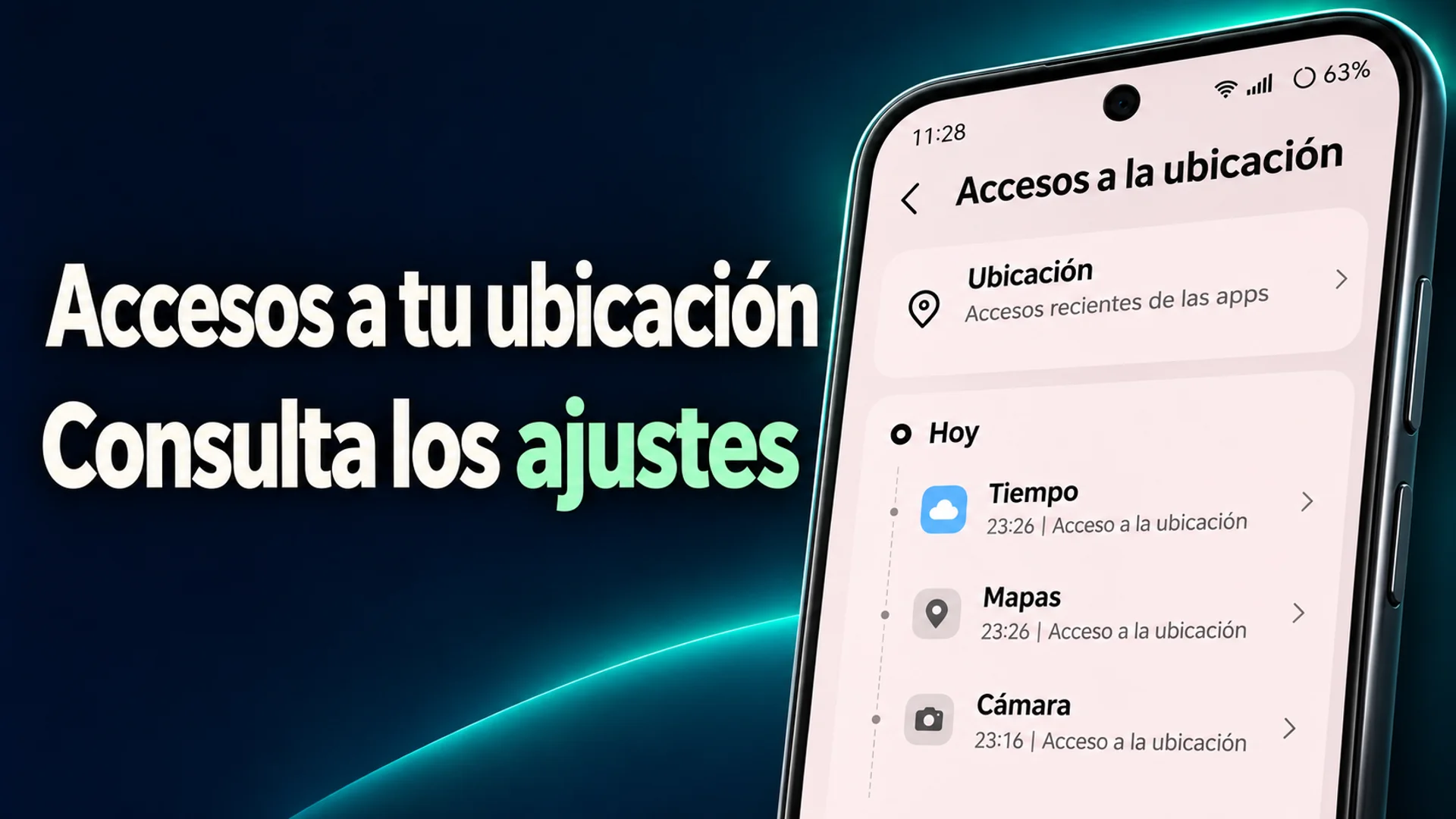
A veces, cuando la batería se agota inusualmente rápido y buscamos la causa, abrimos un menú que ya estaba en los ajustes del teléfono. Vishwamoorthy Ramakrishnan, colaborador del medio tecnológico How-To Geek, investigó un problema en su dispositivo Android en el que la batería descendía alrededor de un 12 % mientras el teléfono permanecía en reposo toda la noche, y consultó el panel de privacidad integrado. La pantalla mostraba que, en las últimas 24 horas, diez aplicaciones habían consultado la ubicación 566 veces; entre ellas, Instagram, configurada como «Permitir solo mientras se usa la app», aparecía con registros en distintas horas como «acceso en segundo plano» 1.
Este ejemplo resulta interesante porque no hace falta instalar aplicaciones externas para ver ese registro. Los teléfonos Android incluyen una herramienta que registra cada 24 horas cuándo las aplicaciones acceden a datos personales como la cámara, el micrófono o la ubicación. En este artículo tratamos la ruta para abrir ese menú, qué se puede ver en la pantalla y, si aparece un «acceso en segundo plano» pese a tener activada la opción «Permitir solo mientras se usa la app», qué ajustes permiten corregirlo.
Panel que muestra la línea de tiempo del acceso en 24 horas
Desde Android 12, cuando una aplicación utiliza la cámara o el micrófono, aparece un pequeño indicador verde en la barra de estado. El indicador se expande durante aproximadamente un segundo y luego se reduce a un punto verde en una esquina de la pantalla. Al desplegar la barra de notificaciones y pulsar el icono, se informa qué aplicación está escuchando audio o grabando vídeo, y se abre directamente la pantalla de permisos de esa aplicación. La distribución concreta puede variar según la capa del fabricante, pero el indicador verde durante el uso es un requisito obligatorio para todos los fabricantes (OEM) en Android 12, y el panel de privacidad que complementa ese indicador también está incluido de forma nativa en Android 12 2.
En los teléfonos Google Pixel, en «Ajustes > Privacidad > Panel de privacidad», al seleccionar permisos como ubicación, cámara o micrófono, las aplicaciones que los han usado aparecen en una línea de tiempo ordenada por hora. Si se toca el nombre de una aplicación en la línea de tiempo, se abre la pantalla de permisos de esa aplicación 2. En Samsung Galaxy se accede al panel desde «Ajustes > Privacidad», y en Samsung One UI la ruta «Ajustes > Privacidad > Panel de privacidad» muestra por hora el uso de elementos como cámara, micrófono, ubicación, contactos, llamadas, calendario y archivos 23. El núcleo de esta función es que, al revisar el historial, muestra registros concretos como «ayer a las 15:14» en lugar de limitarse a etiquetas estáticas como «Permitir siempre» o «No permitir» 23.
En el caso de Ramakrishnan, la parte superior de la pantalla resumía: «Diez aplicaciones han usado la ubicación 566 veces en las últimas 24 horas», y al entrar en la categoría de ubicación aparecieron las horas de acceso de cada aplicación 1. Eso equivale a unas 24 consultas por hora; aunque no todas requieran activar la precisión por satélite, las consultas de ubicación y la sincronización de red frecuentes en segundo plano consumen energía de forma continua 1. Antes de ver estas cifras, la mayoría de los usuarios tiende a buscar la causa del consumo en el brillo de pantalla o en tareas exigentes como los juegos.
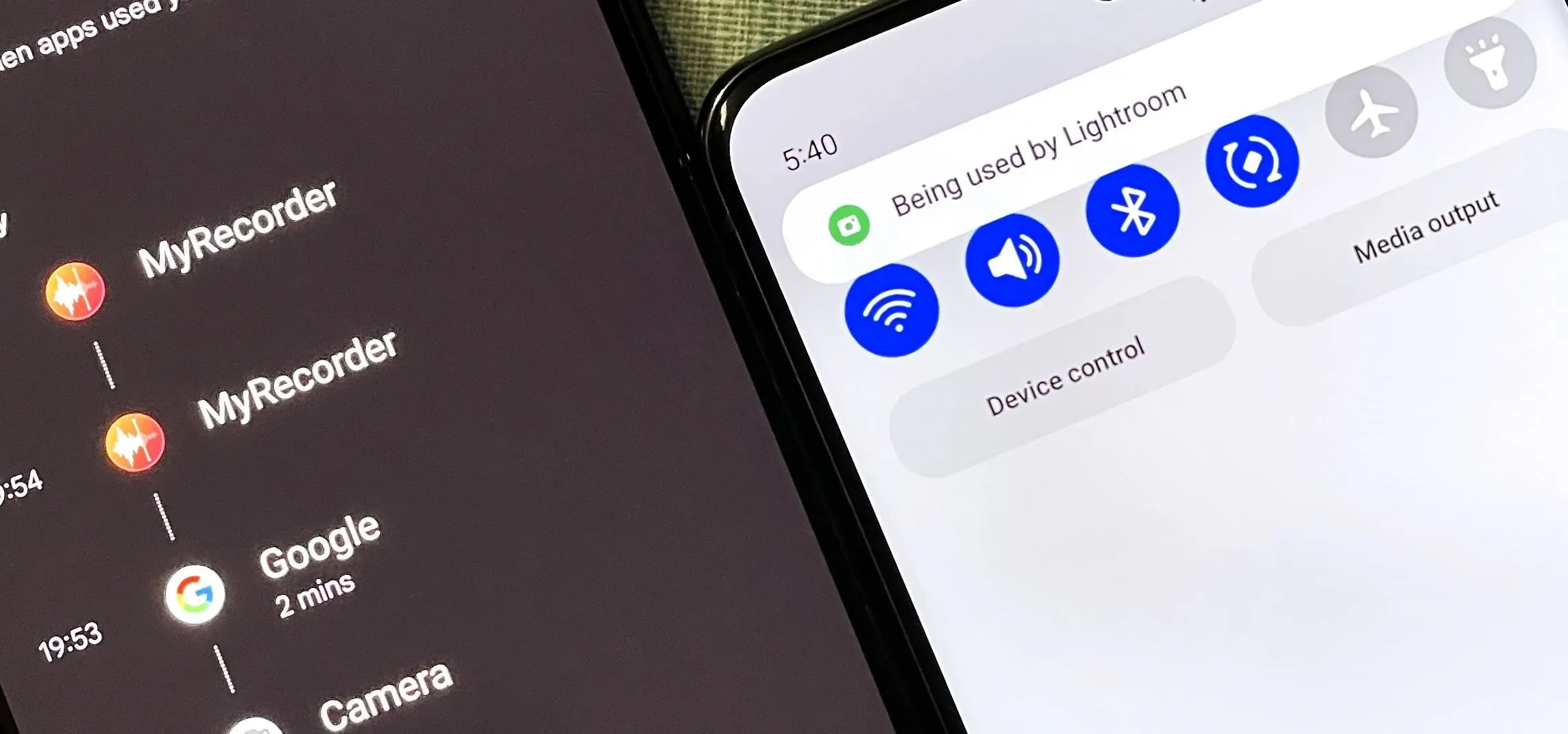
Registros de segundo plano que persisten con «Permitir solo mientras se usa la app»
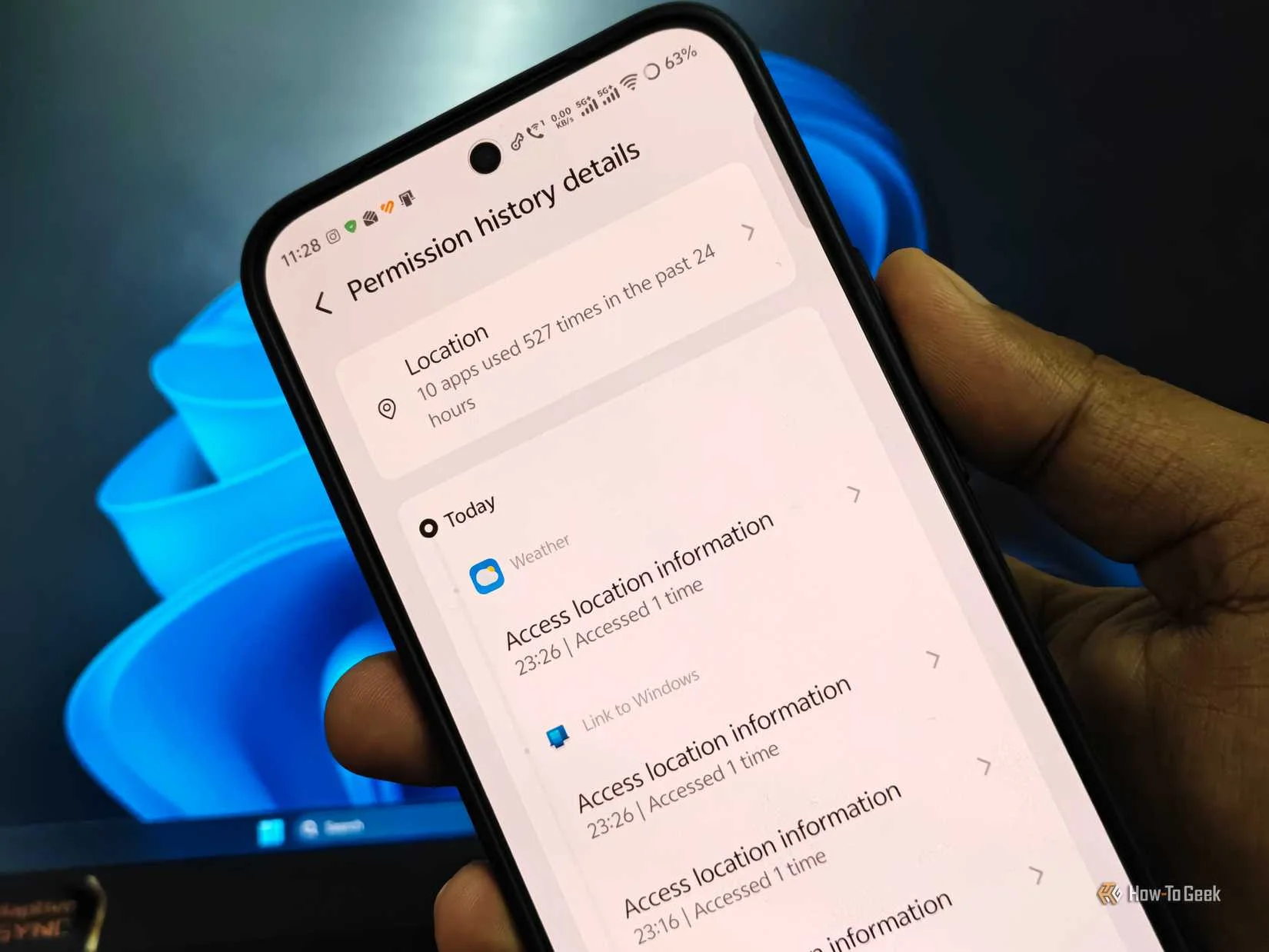
Al elegir «Permitir solo mientras se usa la app», es fácil pensar que la aplicación se cierra por completo al deslizarla fuera de la pantalla. La documentación oficial de Google define «Permitir solo mientras se usa la app» como la opción que permite usar el permiso únicamente mientras la aplicación está en uso 4. En el teléfono, sin embargo, una aplicación deslizada fuera de la pantalla puede permanecer un tiempo en memoria y realizar sincronizaciones en segundo plano. El ejemplo de Instagram observado por Ramakrishnan muestra bien esa brecha: tras deslizar la aplicación a la pantalla de inicio, no se había cerrado del todo, sino que seguía en caché y ejecutaba sincronizaciones en segundo plano que consultaban la ubicación y generaban la etiqueta «acceso en segundo plano», según explica el autor 1.
También conviene entender por qué las consultas de ubicación consumen más energía. Cada consulta despierta el procesador y la radio desde el reposo y envía datos por la red; al repetirse, impide que el teléfono entre en un estado de sueño profundo y eleva el consumo en reposo 1. Si se mantiene la ubicación de precisión activada y el permiso de ubicación activo en segundo plano, aplicaciones como Instagram pueden actualizar su ubicación periódicamente aunque estén fuera de la pantalla 1.
Lo relevante es que el panel registra este comportamiento con marcas de tiempo, no como una estimación. Tras observar la etiqueta «acceso en segundo plano» en Instagram, el autor cambió esa aplicación y Snapchat a «Confirmar cada vez (preguntar siempre)» y desactivó la ubicación de precisión 1. También desactivó el escaneo de Wi-Fi y Bluetooth que estaba activo dentro de los servicios de ubicación, ya que Android mantiene ese escaneo por defecto para estimar una ubicación aproximada cuando la precisión está desactivada 1. Tras aplicar estos cambios durante dos días, el autor observó que, al final de la jornada, la batería restante pasó del 12-15 % habitual al 25-30 %, lo que permitía unas dos horas adicionales de uso 1. No obstante, el propio autor añade que no es posible atribuir por completo la mejora a la reducción del acceso a la ubicación 1.
Ruta para cambiar los permisos tras revisar el registro
Si el panel muestra accesos sospechosos, los permisos se pueden ajustar en ese mismo momento. Al tocar el nombre de una aplicación en la línea de tiempo se abren sus ajustes de permisos, y desde «Administrador de permisos» es posible gestionar a la vez todas las aplicaciones con el mismo permiso 234. En Android general, incluida la línea Google Pixel, la ruta oficial indicada es «Ajustes > Seguridad y privacidad > Privacidad > Administrador de permisos» 4. En Samsung Galaxy con One UI se accede desde «Ajustes > Privacidad > Administrador de permisos» para ver el estado por aplicación 3.
También puede consultarse la guía de Wondershare, que propone señales de alerta: una aplicación sin funciones de audio o llamadas usa el micrófono; una aplicación sin funciones de mapa usa la ubicación; un juego usa contactos o SMS; o una aplicación en segundo plano abre la cámara inesperadamente 3.
Para aplicaciones no usadas durante mucho tiempo, «Pausar actividad de la app» restringe automáticamente los accesos. Si se desea impedir que ninguna aplicación use la cámara o el micrófono, se puede desactivar por completo el acceso en «Ajustes > Seguridad y privacidad > Privacidad > Ajustes de privacidad» 4. Otra entrada para la gestión de permisos es bloquear temporalmente los sensores en una situación urgente y, después, mantener pulsado el icono de la aplicación para entrar en su pantalla de información 2.
Un segundo nivel no visible en los emergentes de permisos: «Acceso especial de la app»
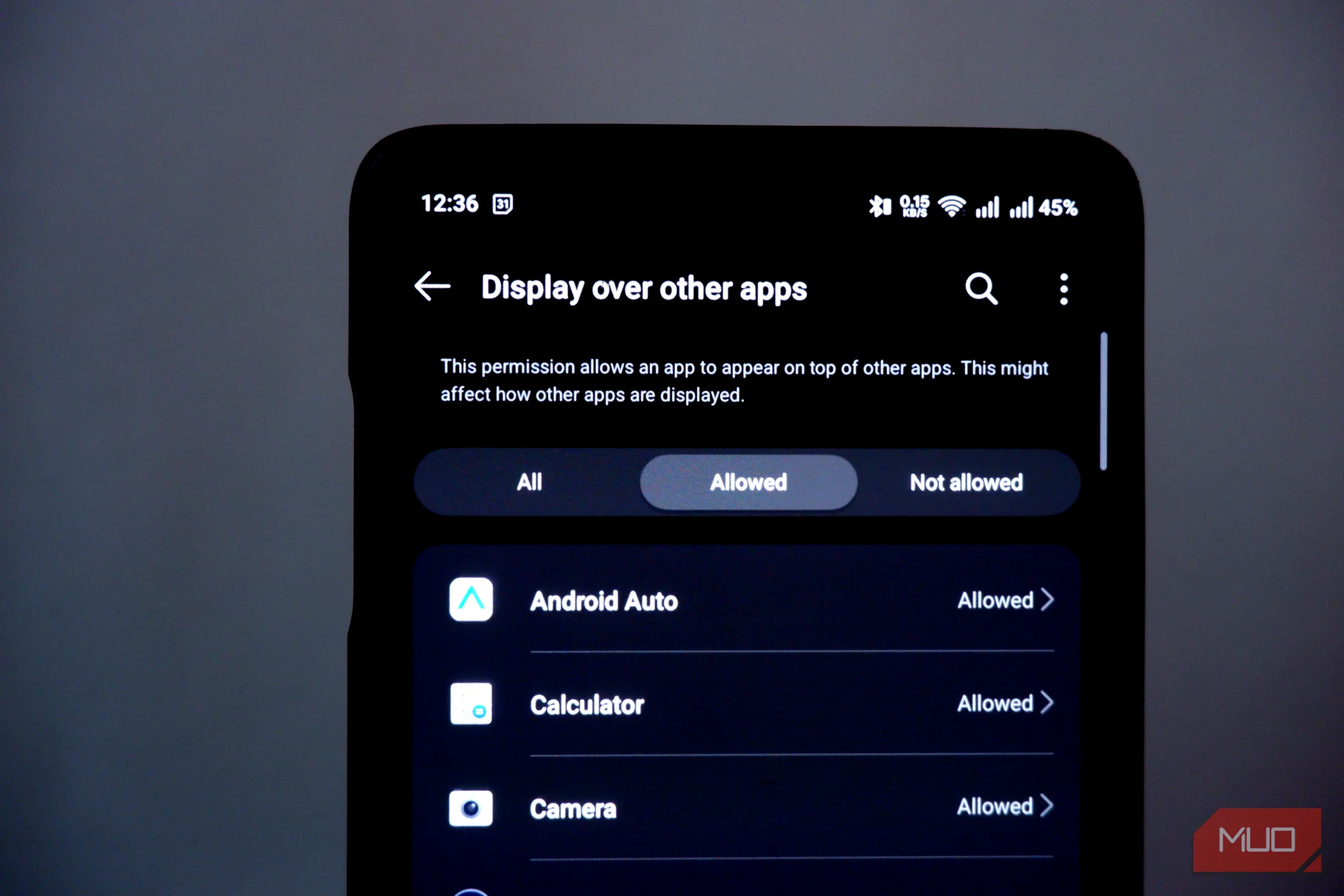
Existe un nivel que no se muestra completamente solo con el panel y el administrador de permisos. Abhijith N Arjunan, del medio All Things N, señala que Android lleva más de diez años ofreciendo control de permisos, pero los permisos de nivel del sistema —como crear superposiciones o acceder a las notificaciones— rara vez aparecen en los emergentes que se muestran al instalar o ejecutar una aplicación 5. Estos permisos pueden afectar más a la privacidad y la seguridad, y desde Android 8 también se pueden gestionar desde los ajustes 5.
El menú está en «Ajustes > Aplicaciones > Avanzado (según el dispositivo) > Acceso especial de la app», una sección que no recibe un destacado particular dentro de «Privacidad», por lo que resulta algo difícil de encontrar 5. También se advierte que los fabricantes pueden cambiar su nombre o colocarlo en otro submenú 5. La naturaleza de los elementos que muestra difiere de los permisos habituales: acceso al registro de uso, que aprende con qué frecuencia se utiliza cada aplicación; «Mostrar sobre otras aplicaciones», que permite superponer la propia pantalla; «Acceso a las notificaciones», que puede ver contenido sensible de las alertas del dispositivo; «Modificar ajustes del sistema», que autoriza cambios sin confirmación cada vez; y «Acceso a todos los archivos», que permite leer y modificar todas las carpetas y archivos al margen de los permisos de medios 5.
Al abrir la lista, suele verse muchas aplicaciones con permisos concedidos; el autor relaciona esto con los flujos de incorporación tras la instalación, donde se pulsa «Permitir» de forma repetida y se terminan añadiendo privilegios especiales 5. Los elementos cuya función no justifica el permiso —como una calculadora que solicita el registro de uso o una aplicación del tiempo que requiere superposición— son candidatos a revocación 5. En cambio, se explica que una aplicación de accesibilidad puede usar «Mostrar sobre otras aplicaciones» para funcionar correctamente, o que una aplicación de sincronización de notificaciones puede necesitar acceso a las notificaciones; en esos casos no es necesario revocarlas 5. Así, que una aplicación tenga un permiso no implica mala intención, y el objetivo de este menú es revisar qué elementos resultan innecesarios.
En resumen, el menú de registro de accesos en los ajustes permite verificar sin instalaciones adicionales cuántas veces y cuándo han consultado realmente las aplicaciones los datos propios. Aunque esté activado «Permitir solo mientras se usa la app», la etiqueta «acceso en segundo plano» visible en pantalla revela puntos en los que la expectativa del ajuste no coincide con el comportamiento real; desde el panel y el administrador de permisos se puede pasar a «Preguntar siempre (confirmar cada vez)» o desactivar la ubicación de precisión 124. Si además se revisa el menú «Acceso especial de la app» para verificar privilegios del sistema como el acceso a las notificaciones o a todos los archivos, queda ordenada una lista de permisos que quizá no se había visto nunca en los emergentes 5.
Referencias
- ↩
- Your Android Phone May Be Spying on You — Here's How to Tell and Take Control · android.gadgethacks.com↩
- 삼성 갤럭시에서 어떤 앱이 내 데이터에 접근하는지 확인하는 방법 [2026] · drfone.wondershare.kr↩
- Android 휴대전화에서 앱 권한 변경하기 - Android 고객센터 · support.google.com↩
- 대부분의 사용자가 모르는 안드로이드의 숨겨진 권한 메뉴 찾기 – All Things N · new.atsit.in↩