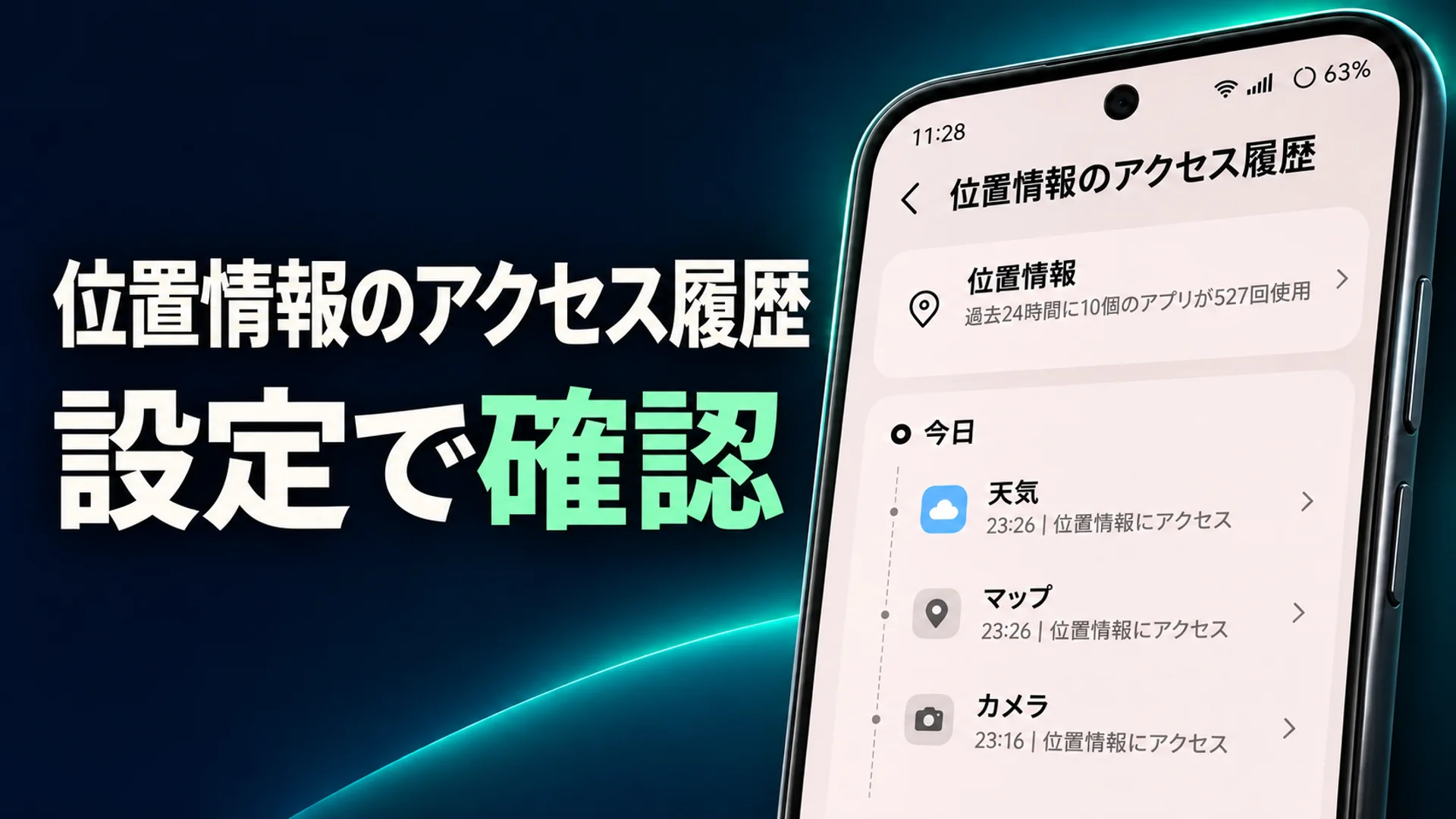
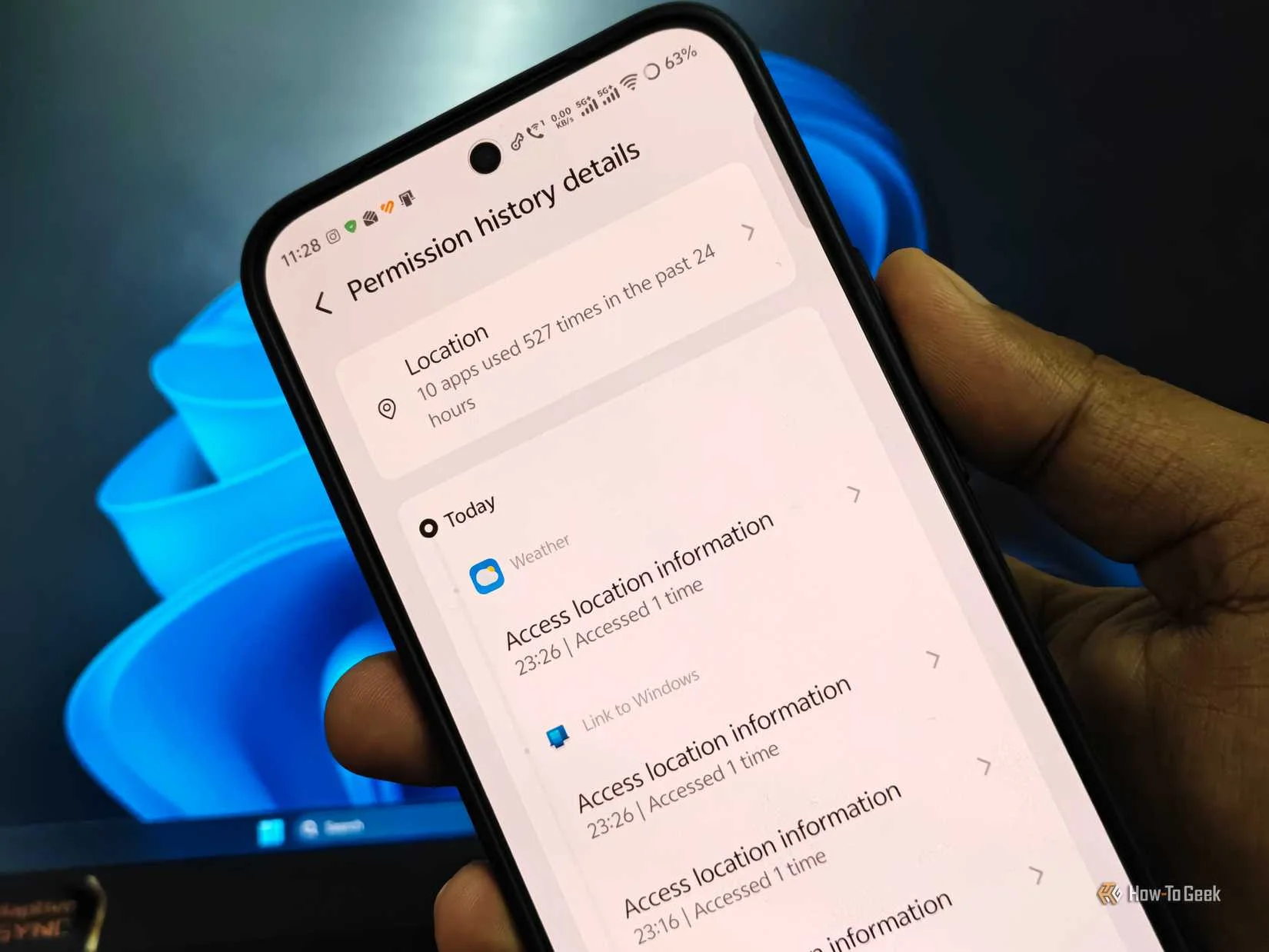
バッテリが妙に早く減るため原因を探っていたある日、スマートフォン設定の中にすでにあったメニューを開いてみることがあります。テックメディアHow-To Geekの寄稿者であるヴィシュワムルティ・ラマクリシュナン(Vishwamoorthy Ramakrishnan)氏は、自身のAndroidデバイスで夜間の待機中にバッテリが約12%減る問題を調査する過程で、標準搭載されている「プライバシーダッシュボード」を確認しました。画面には、過去24時間で10個のアプリが位置情報を計566回取得したという記録が残っており、その中には「アプリ使用中のみ許可」に設定されていたInstagramが「バックグラウンドアクセス」状態で複数の時刻に位置情報を取得したタイムスタンプが記されていました 1。
この事例が興味深いのは、こうした記録を確認するために外部アプリをインストールする必要がないからです。Androidスマートフォンには、アプリがカメラ、マイク、位置情報などの個人データにいつアクセスしたかを24時間単位で記録するツールがすでに組み込まれています。本記事では、該当メニューを開く手順や画面で確認できる内容、そして「使用中のみ許可」に設定しているにもかかわらずバックグラウンドアクセスが残る理由と、その際に調整できる設定について併せて取り上げます。
24時間のアクセスタイムラインを表示するダッシュボード
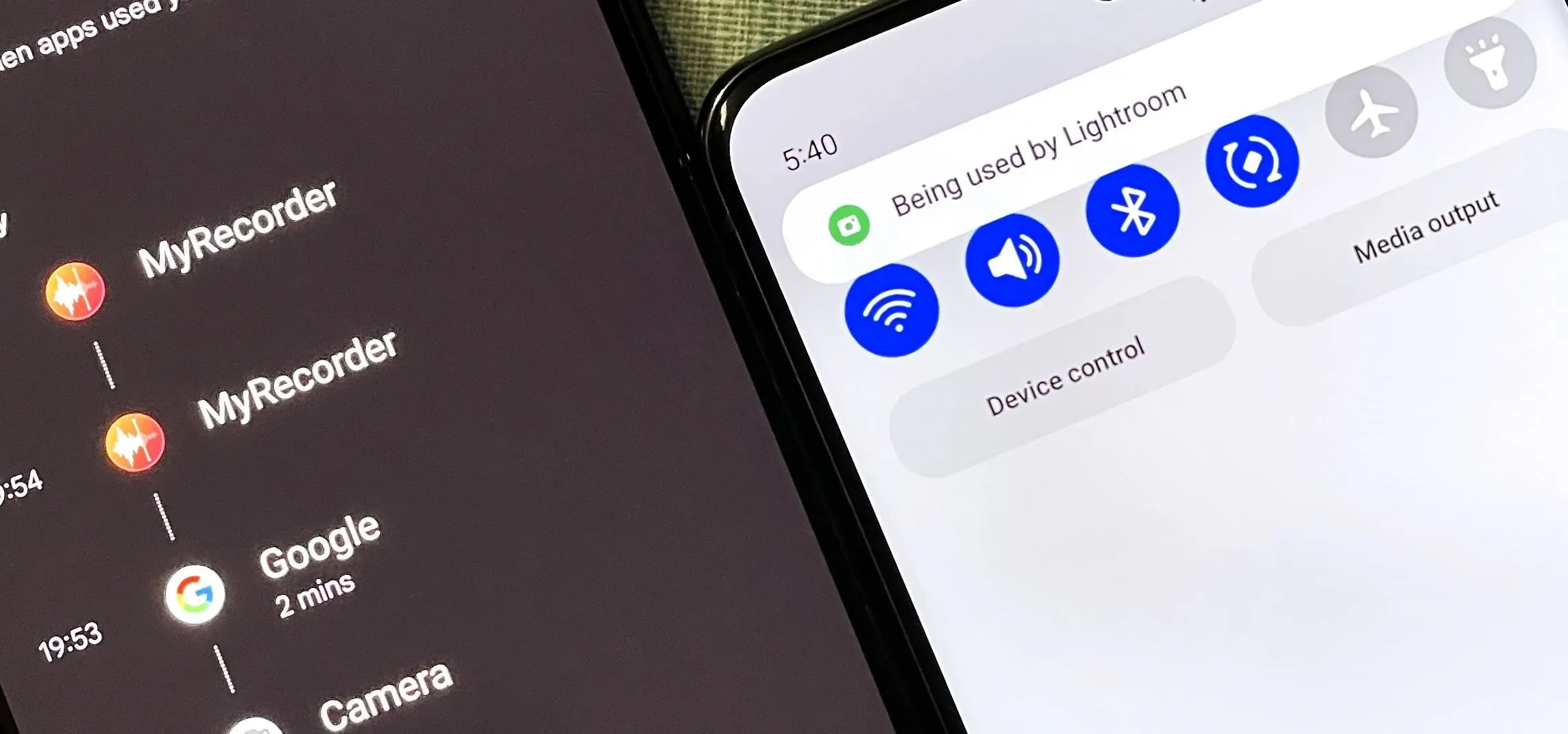
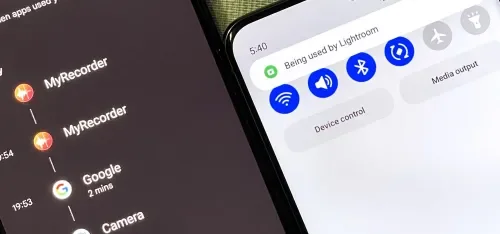
Android 12以降では、アプリがカメラやマイクを使用する瞬間、ステータスバーに小さな緑色のインジケーターが表示されます。このインジケーターは約1秒間大きくなった後、画面隅の緑色の点に縮小します。通知バーを引き下げてアイコンをタップすると、どのアプリが現在オーディオを再生しているか、または映像録画を行っているかを表示し、そのアプリの権限設定画面へ直接移動できます。メーカー独自の画面構成により詳細なレイアウトは異なる場合がありますが、使用中の緑色のインジケーターはAndroid 12ですべてのメーカー(OEM)に必須で要求される要件であり、履歴とともに使用されるプライバシーダッシュボードもまたAndroid 12に標準搭載されている機能です 2。
Google Pixelスマートフォンでは、「設定 → プライバシー → プライバシーダッシュボード」の経路に入り、位置情報、カメラ、マイクなどの権限項目をタップすると、その権限を使用しているアプリが時系列のタイムラインとして表示されます。タイムラインでアプリ名をタップすると、そのアプリの権限設定画面へ移動します 2。Samsung Galaxy環境では「設定 → プライバシー」を通じてダッシュボードへアクセスでき、Samsung One UIでは「設定 → プライバシー → プライバシーダッシュボード」の経路でカメラ、マイク、位置情報、連絡先、通話、カレンダー、ファイルなど項目別の利用履歴を時間順に表示します 23。履歴を閲覧する際、「常に許可」や「許可しない」といった静的な状態ラベルにとどまらず、「昨日午後3時14分」のような具体的なアクセス時刻の記録を表示することが、この機能の核心です 23。
ラマクリシュナン氏の事例では、画面上部に「過去24時間で10個のアプリが位置情報を566回使用した」と要約されており、位置情報項目に入るとアプリ別のアクセス時刻が連続して表示されました 1。これは1時間あたり約24回の割合にあたります。すべてのアクセスが高精度のGPS衛星を起動させるリクエストであるわけではなくても、バックグラウンドでの位置情報取得やネットワーク同期が頻繁になると、待機電力を継続的に消費します 1。こうした回数を目で確認する前に、多くのユーザーはバッテリ消費の原因を画面の明るさやゲームなどの重い処理にのみ求めがちです。
「アプリ使用中のみ許可」でも残るバックグラウンド記録
権限を設定する際に「アプリ使用中のみ許可」を選択すると、画面からアプリを閉じれば完全に終了すると考えがちです。実際、Google公式ドキュメントの「アプリ使用中のみ許可」は、アプリを使用している間のみ権限を使用可能にする項目として定義されています 4。しかし実際のデバイスでは、画面からスワイプして閉じたアプリが一時的にメモリに残った状態で、バックグラウンド同期作業を実行することがあります。ラマクリシュナン氏が観察したInstagramの事例はこのギャップをよく示しています。ホーム画面へアプリをスワイプして閉じた際、アプリが完全に終了したわけではなく、キャッシュされた状態でバックグラウンド同期を実行しており、この過程で位置情報を取得し「バックグラウンドアクセス」ラベルが残ったというのが著者の説明です 1。
位置情報リクエストが電力をより消費する構造も併せて見る必要があります。位置情報を確認するたびに、アイドル状態のプロセッサや無線を起動し、ネットワークへデータを送信する動作が伴います。この往復が繰り返されると、スマートフォンが深いスリープ状態(Deep Sleep)へ移行できず、待機電力が上がります 1。加えて、正確な位置情報機能をオンにしたまま位置情報権限をバックグラウンドで維持すると、Instagramのように画面から閉じたアプリも定期的に位置情報を更新する可能性が生じます 1。
ここで重要なのは、ダッシュボードがその動作を「推定」ではなくタイムスタンプで示してくれることです。著者はInstagramに表示された「バックグラウンドアクセス」の表示を確認した後、そのアプリとSnapchatを「常に確認(毎回尋ねる)」形式に変更し、正確な位置情報の使用をオフにしました 1。また、位置情報サービス内でオンになっていたWi-FiおよびBluetoothスキャン機能もオフにしました。Androidは、正確な位置情報がオフの場合、概略位置の特定のためにこのスキャンをデフォルトで維持する構造です 1。この変更を2日間適用した後、著者は1日の終わりにバッテリ残量が従来の12〜15%から25〜30%へ上昇し、約2時間分多く使用できたことを観察しました 1。ただし、著者自身も、この改善のすべてを位置情報アクセスの減少のみと断定することは難しいという留保を付けています 1。
記録を確認した後に実際に権限を変更する手順
ダッシュボードで疑わしいアクセスを確認した場合は、その場で権限を調整できます。タイムラインでアプリ名をタップするとそのアプリの権限設定が開き、「権限マネージャー」では同じ権限を持つアプリをまとめて管理することも可能です 234。Google Pixelなど一般的なAndroid環境の公式手順は、「設定 → セキュリティとプライバシー → プライバシー → 権限マネージャー」と案内されています 4。Samsung Galaxy One UI環境では「設定 → プライバシー → 権限マネージャー」にアクセスして、アプリ別の許可状態を確認できます 3。
Wondershareガイドが提案するリスクシグナルの基準も参考になります。オーディオ・通話機能のないアプリがマイクを使用する場合、地図機能のないアプリが位置情報を使用する場合、ゲームが連絡先・SMSを使用する場合、バックグラウンドアプリが予期せずカメラを起動する場合などがこれに該当します 3。
長期間使用していないアプリは「アプリ活動の一時停止」でアクセスを自動的に制限できます。また、当面すべてのアプリがカメラやマイクを使用できないようにするには、「設定 → セキュリティとプライバシー → プライバシー → プライバシー設定」でカメラ/マイクアクセスを全体的にオフにする方法もあります 4。急いでいる状況で一時的にセンサーを遮断した後、アプリアイコンを長押ししてアプリ情報画面へ入る手順も、権限管理の別の入口です 2。
権限ポップアップに表示されない2層目:特別なアプリアクセス
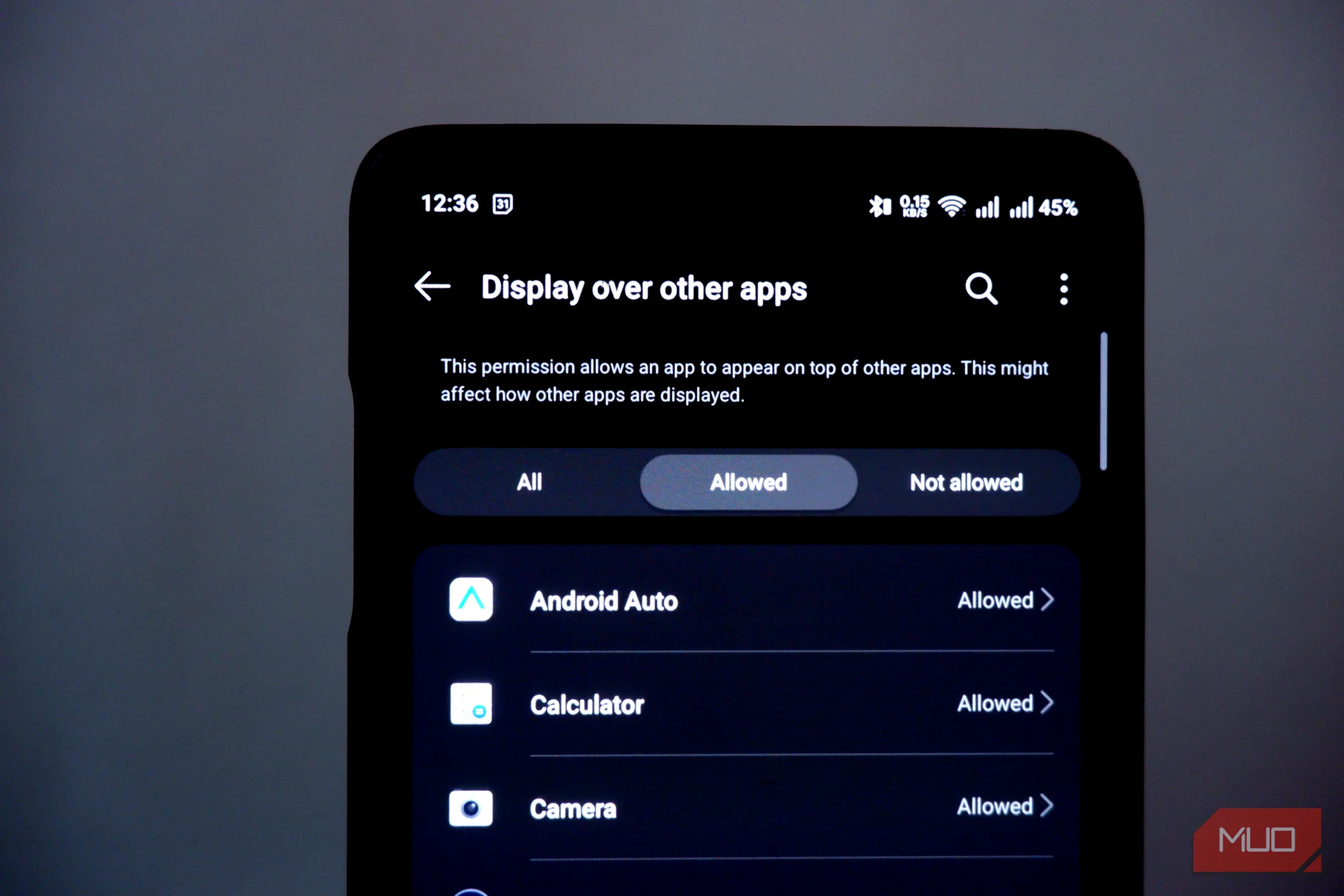
ダッシュボードと権限マネージャーだけでは見えきらない層があります。テックメディアAll Things Nのアビジス・N・アルジュナン(Abhijith N Arjunan)氏は、Androidが10年以上にわたり権限制御機能を提供してきたものの、オーバーレイ生成や通知アクセスなどのシステムレベルの権限は、インストール時や実行時にポップアップで表示されないことが多いと指摘しました 5。これらの権限はプライバシーやセキュリティにさらに深い影響を与え得ますが、Android 8以降では、このような特権も設定で管理できるようになりました 5。
該当メニューは「設定 → アプリ → 詳細(デバイスにより表示) → 特別なアプリアクセス」の経路に位置しており、「プライバシー」セクションでは個別に強調されないため、見つけるのがやや難しいです 5。メーカーの画面によって名称が変わったり、異なるサブメニューに配置されたりする可能性も併せて言及されています 5。このメニューが表示する項目の性格は通常の権限とは異なります。アプリをどの程度頻繁に使用するかを学習する「利用履歴アクセス」、他のアプリ画面上に自身の画面を重ねる「他のアプリの上に表示」、デバイスの通知の機微な内容まで確認できる「通知アクセス」、毎回確認なしにデバイスのシステム設定を変更できるようにする「システム設定の変更」、そしてメディア権限とは別にすべてのファイルとフォルダへの読み書きを可能にする「すべてのファイルへのアクセス」などが例として挙げられています 5。
リストを開くと、多くのアプリが許可されている場合が多いのですが、著者はその理由がアプリのオンボーディング画面と関連していると説明しています。インストール直後の流れに沿って「許可」を繰り返しタップする間に、特権が付与されてしまうといったパターンです 5。電卓が利用履歴を要求する理由や、天気アプリがオーバーレイを持つべき理由のように、機能と権限が一致しない項目は権限取り消しの対象です 5。逆に、アクセシビリティアプリが機能を果たすために「他のアプリの上に表示」を使用したり、通知ミラーリングアプリが通知アクセスを必要とする場合は、そのまま維持しても問題ないという説明も併せて示されています 5。つまり、すべての権限保有が悪意を意味するわけではなく、このメニューの目的は不必要な項目を選別するチェックに近いのです。
結論を先に整理すると、設定内のアクセス記録メニューは、別途インストールしなくてもアプリが実際に私のデータを何回、いつ取得したかを目で確認できるようにしてくれます。「アプリ使用中のみ許可」に設定した状態でも画面に残る「バックグラウンドアクセス」ラベルは、設定上の期待と実際の動作がずれている点を発見させてくれ、ダッシュボードと権限マネージャーからその場で「毎回尋ねる(常に確認)」への変更や正確な位置情報のオフ化などの調整へ接続できます 124。さらに「特別なアプリアクセス」メニューを一度確認して、通知アクセスやすべてのファイルへのアクセスなどのシステム特権を点検すれば、ポップアップウィンドウでは一度も見たことのない権限のリストまで整理されます 5。
参考文献
- ↩
- Your Android Phone May Be Spying on You — Here's How to Tell and Take Control · android.gadgethacks.com↩
- 삼성 갤럭시에서 어떤 앱이 내 데이터에 접근하는지 확인하는 방법 [2026] · drfone.wondershare.kr↩
- Android 휴대전화에서 앱 권한 변경하기 - Android 고객센터 · support.google.com↩
- 대부분의 사용자가 모르는 안드로이드의 숨겨진 권한 메뉴 찾기 – All Things N · new.atsit.in↩