오래된 TV로 소파에서 영화를 보던 한 프로그래머가 TV 리모컨 하나로 영상과 게임을 실행하는 장치를 만들었어요. TV 자체를 스마트 TV로 바꾼 것은 아니에요. 원래 HDMI 케이블로 연결해 둔 데스크톱 PC를 리모컨으로 움직이게 한 거예요. 1
출발점은 화질이나 앱의 부족이 아니라 번거로운 준비 과정이었어요. 글쓴이는 영상을 볼 때마다 책상에서 보조 화면을 켜고, 앱 창을 TV로 옮겨 전체 화면으로 만든 뒤 소파로 돌아와야 했어요. 재생 버튼을 누를 무선 키보드까지 잊으면 다시 일어나야 했고요. 2026년 11월 19일 공개한 글에서 그는 이 과정을 버튼 한 번으로 줄인 뒤 게임과 다른 기능까지 붙인 과정을 소개했어요. 1
리모컨 버튼을 PC의 명령으로 바꾸기
글쓴이가 가진 TV는 인터넷 연결이나 스마트 기능이 없는 기본적인 제품이었어요. 하지만 HDMI로 PC에 연결되어 있어 영화를 보여 주는 화면으로는 이미 쓸 수 있었죠. 불편한 부분은 PC에서 영상을 띄우고 재생을 시작하는 조작이 TV 앞이 아니라 책상에 남아 있다는 점이었어요. 1
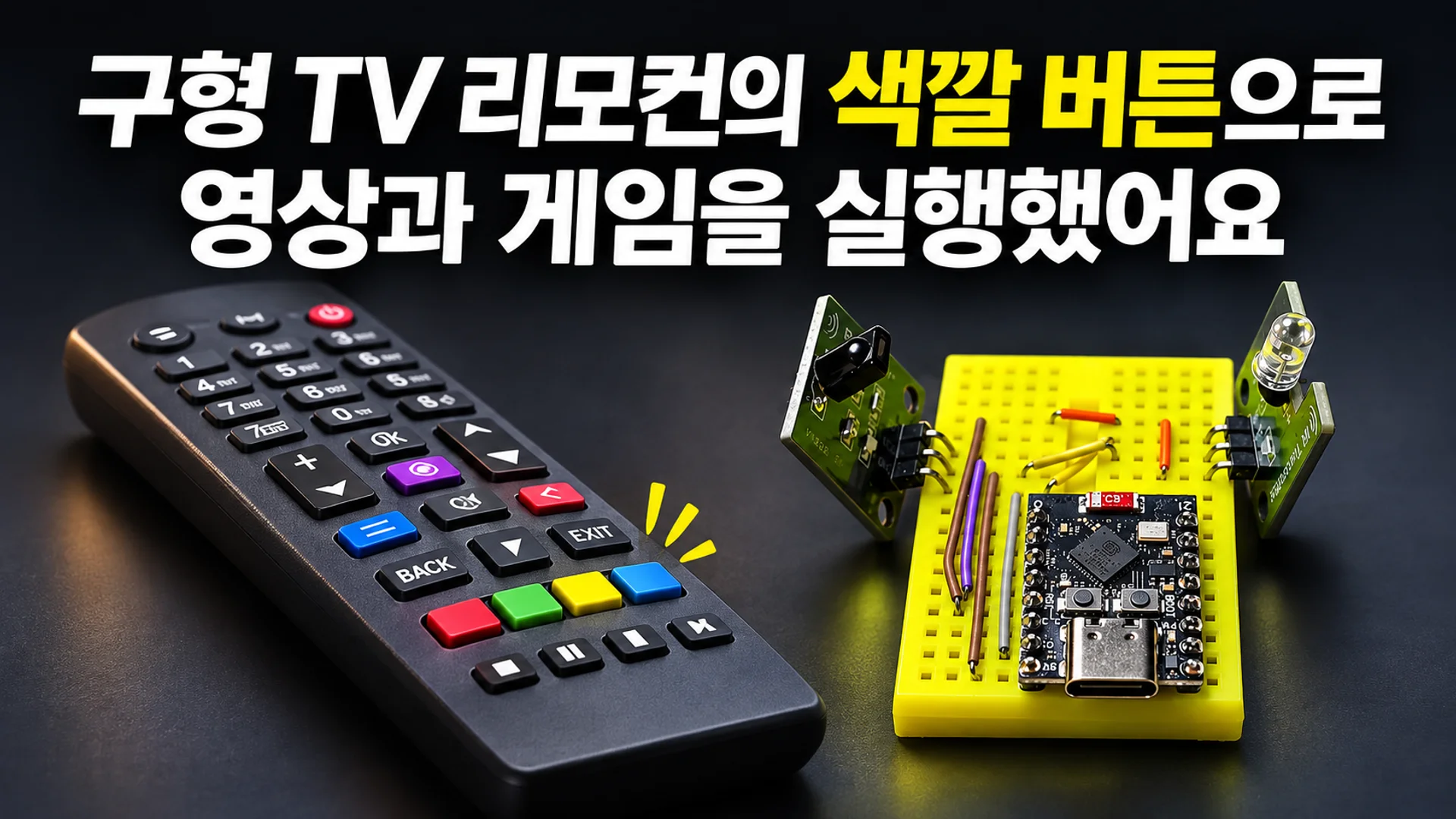
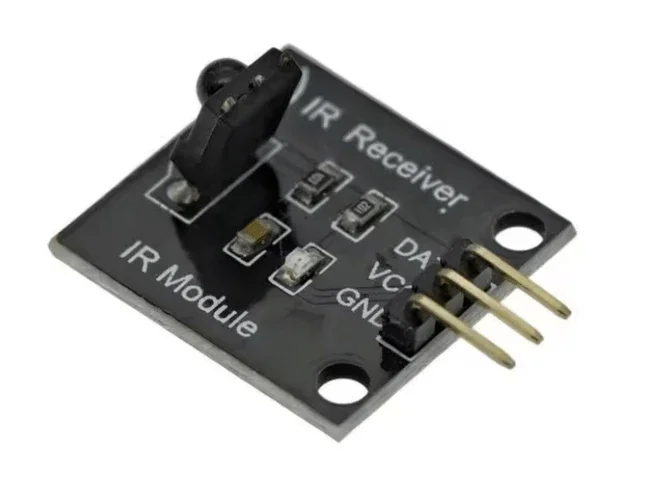
그는 TV 리모컨으로 모든 과정을 제어하기로 하고 적외선 송신기와 수신기를 마련했어요. 적외선은 리모컨이 버튼 신호를 보내는 데 쓰는 방식이에요. 여기에 작은 개발 보드인 ESP32-C3 Mini와 부품을 꽂아 연결하는 미니 브레드보드, 연결선을 조합해 장치를 만들었어요. 이 보드에는 와이파이 기능이 들어 있어 네트워크에 연결할 수 있어요. 1
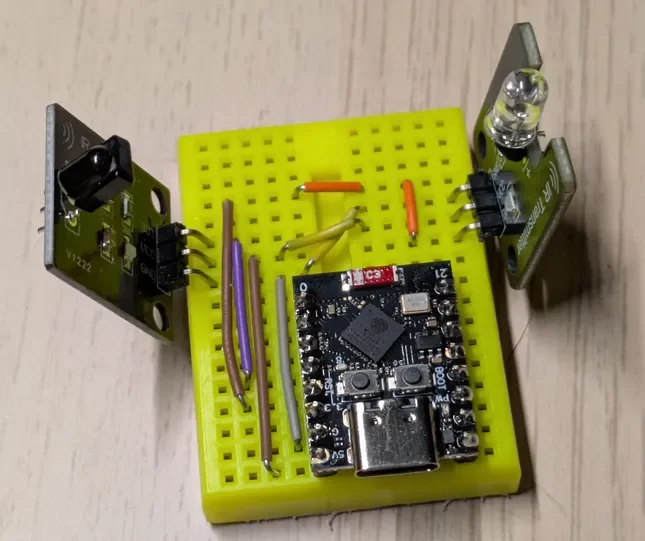
다음은 리모컨의 각 버튼이 어떤 신호를 보내는지 알아내고, 그 신호에 PC의 작업을 연결하는 단계였어요. 글쓴이는 AI인 Claude Opus 5.5의 도움을 받아 버튼별 RC-5 적외선 코드를 알아냈고, 스크립트도 설정했어요. 스크립트는 정해진 작업을 차례로 실행하도록 적어 둔 명령이에요. 그 결과 리모컨 버튼 한 번으로 보조 화면을 켜고 앱을 열어 TV에 전체 화면으로 배치하는 일련의 과정을 실행할 수 있게 됐어요. 1
영상 버튼 하나에서 게임과 벽난로까지
첫 설정이 동작하자 글쓴이는 가지고 있던 오래된 게임기로 눈을 돌렸어요. 여러 콘솔을 TV에 각각 연결하려면 번거롭고 선도 어지러워져요. 대신 PC에서 에뮬레이터를 실행하고 그 화면을 TV에 보여 주기로 했어요. 에뮬레이터는 다른 기기의 동작을 소프트웨어로 재현해 PC에서 사용할 수 있게 해 주는 프로그램이에요. 1
그는 DuckStation, PCSX2, Dolphin, Cemu와 게임 실행 화면인 ES-DE를 설치하고 각각에 Xbox 컨트롤러 두 개를 설정했어요. 그리고 Claude의 도움을 받아 리모컨 버튼 하나로 게임 환경을 시작하도록 연결했어요. 여러 기기를 꺼내 TV에 선을 꽂는 대신, PC에 마련해 둔 실행 환경을 TV로 불러오는 선택이었어요. 1
리모컨의 색깔 버튼 네 개 가운데 영상과 게임에 두 개를 쓰게 되자 나머지 두 개에도 기능을 붙였어요. 하나는 벽난로 영상을 비롯한 10시간짜리 영상을 재생하는 ‘벽난로 모드’, 다른 하나는 TV에서 쓰기 편한 큰 화면으로 게임을 고르는 Steam의 Big Picture 모드예요. 영상 시청을 간편하게 만들려던 작업이 네 가지 실행 모드를 고르는 구성으로 커진 셈이에요. 1
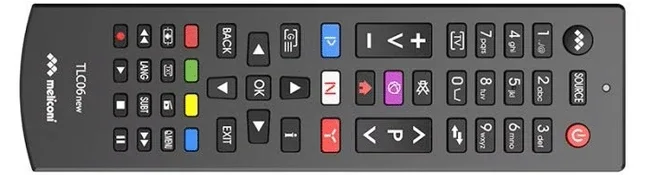
컨트롤러에도 동작을 연결했어요. Xbox 컨트롤러를 켜면 에뮬레이터나 Steam 모드로 전환되고, 마지막으로 켜져 있던 컨트롤러를 끄면 벽난로 모드로 돌아가게 했어요. 리모컨으로 시작하는 방식에 더해, 게임을 할 때 손에 쥐는 기기의 상태도 화면 전환의 단서로 쓴 거예요. 1
잘못된 화면에 뜨는 창을 분리하다
기능이 늘어나면서 새로운 문제가 나타났어요. 프로그램 창이 책상 모니터와 TV 가운데 원하지 않는 화면에 자주 열렸어요. 글쓴이는 두 화면을 하나의 넓은 바탕화면처럼 쓰던 방식을 버리고, 각 화면에 별도의 X 세션을 두는 멀티시트 방식으로 바꿨어요. X 세션은 화면과 창을 다루는 작업 환경이라고 이해하면 돼요. 1
이렇게 나누자 책상 화면과 TV 화면을 서로 방해하지 않고 동시에 사용할 수 있었어요. 대신 평소 쓰는 책상 쪽 세션에서 TV 쪽 창을 직접 조작할 수 없게 됐어요. 한 문제를 해결한 선택이 새로운 조작 방법을 필요하게 만든 거죠. 글쓴이는 다시 Claude의 도움을 받아 관리 패널을 만들었어요. 1
패널에는 실제로 작동하는 가상 TV 리모컨이 들어갔어요. 이 리모컨은 직접 만든 장치를 통해 신호를 보내고, 장치는 실제 리모컨으로 바꾼 음량도 추적해 패널의 상태를 맞춰요. 패널에서 PC 명령을 보내거나 가상 게임패드를 쓰는 기능도 마련했어요. 1
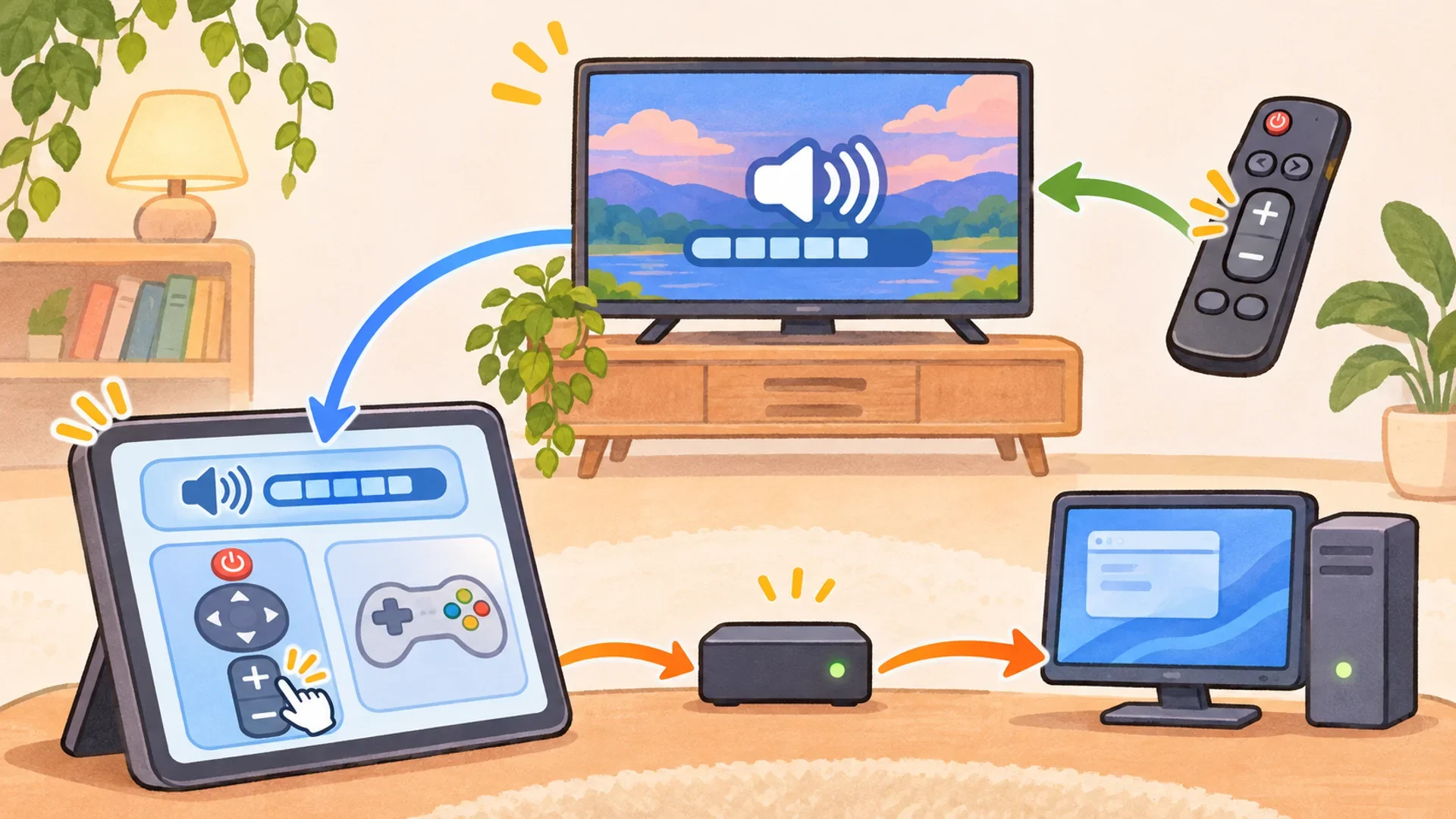
TV에 표시되는 화면은 관리 패널에서 실시간으로 볼 수 있고 마우스 클릭도 가능해요. 1
AI가 줄인 일과 직접 들인 시간
완성까지 걸린 시간은 글쓴이의 추산으로 총 약 10시간이었어요. 그중 대부분은 콘솔 에뮬레이터를 설정하는 데 썼다고 해요. 버튼 하나로 실행되는 결과만 보면 간단해 보여도, 여러 게임 환경과 컨트롤러를 미리 준비하는 일이 큰 비중을 차지한 사례예요. 1
AI가 모든 선택을 대신 해결해 준 것도 아니었어요. 글쓴이는 Claude가 때로 잘못된 방향으로 가거나 명백한 버그를 남겼고, 근본 원인을 해결하지 못하는 수정안을 제시하기도 했다고 적었어요. 그래서 결과를 계속 점검해야 했지만, 처음의 문제를 해결하는 시간을 줄이고 추가 기능까지 만들 부담을 낮춰 줬다고 평가했어요. 1
이미 TV에 연결된 데스크톱 PC가 있었고, 글쓴이는 개발 보드 사용 경험도 있었어요. 따라서 같은 결과를 원한다면 리모컨만 준비하는 일이 아니라 PC 설정과 장치 제작까지 포함해 시간을 가늠해야 해요. 1
마무리
이 구형 TV는 인터넷에 직접 연결되지 않아도, 연결된 PC와 리모컨 신호를 이어 영상과 게임을 실행하는 화면이 됐어요. 다만 편한 버튼 하나 뒤에는 장치 제작과 프로그램 설정이 있었어요. 집에 남은 TV를 활용할 때도 화면 자체의 스마트 기능뿐 아니라, 이미 연결할 수 있는 PC와 설정에 들일 시간을 함께 살펴볼 수 있어요. 1
집에서 TV와 PC를 연결해 쓸 때 가장 번거로웠던 조작은 무엇인가요?
참고자료
- Making a dumb TV just smart enough · qsantos.fr↩