Nextcloud가 11월 13일 무료 오피스 프로그램인 Nextcloud Office Desktop을 내려받을 수 있다고 발표했어요. 회사 설명에 따르면 인터넷이 없어도 컴퓨터에 있는 문서를 편집할 수 있고, Nextcloud에 연결하면 동료와 온라인으로 같은 파일을 작업할 수도 있어요. 워드나 엑셀 파일을 주고받으면서 연결이 불안정한 곳에서도 일을 이어가고 싶은 사람에게 눈길이 가는 선택지예요. 1
먼저 컴퓨터에 파일을 두고 작업해요
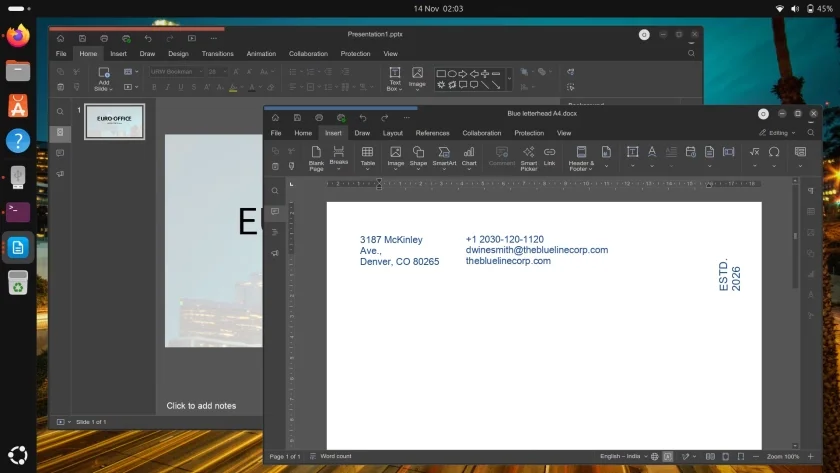
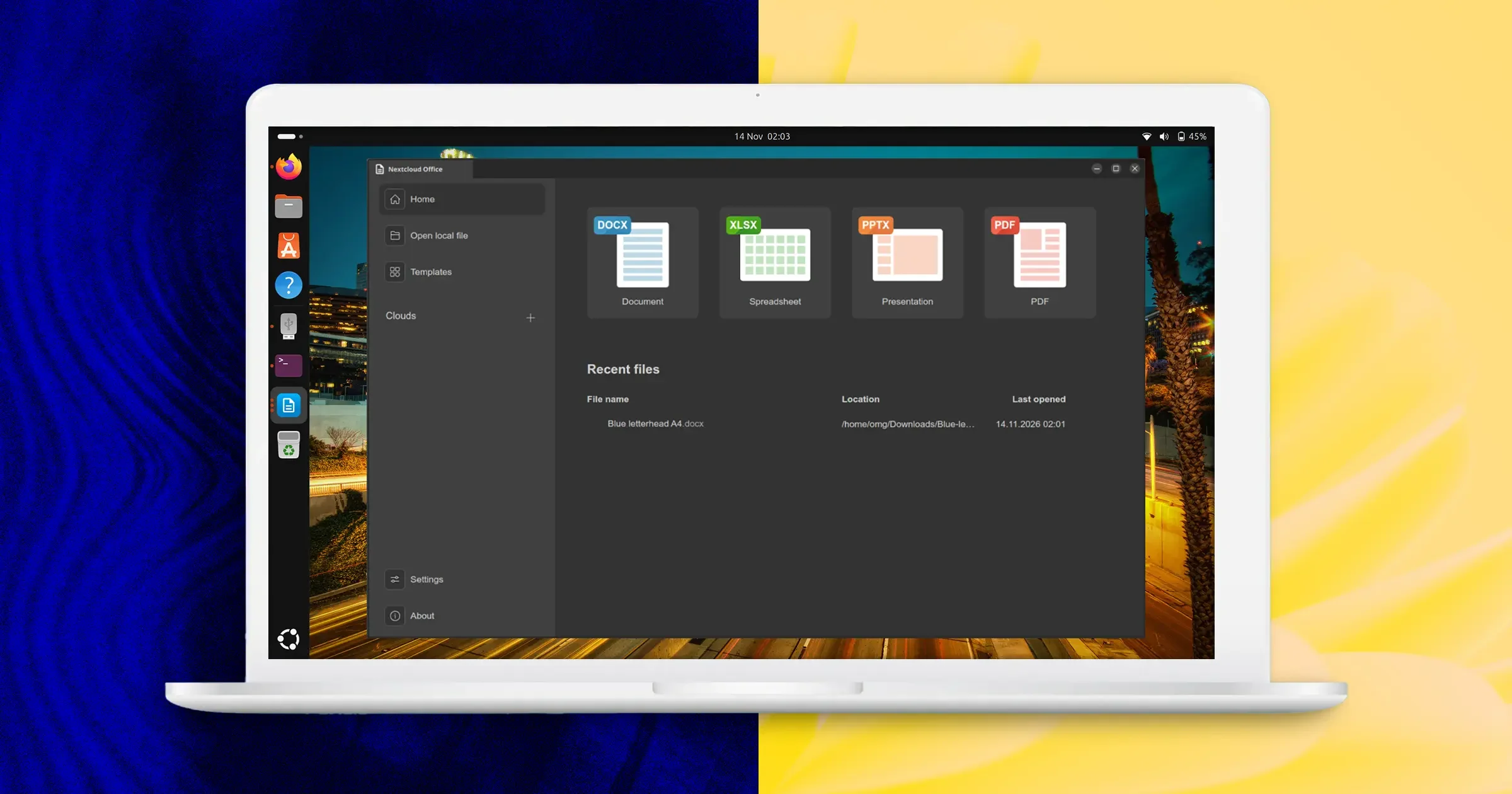
이 앱은 유럽에서 개발·운영하는 오피스 제품군인 Euro-Office를 바탕으로 만들어졌어요. Nextcloud에 따르면 문서, 스프레드시트, 프레젠테이션, PDF 편집기를 제공해요. 소스 코드를 공개한 무료 프로그램이며 Windows, macOS, Linux용으로 배포돼요. 설치형 프로그램이기 때문에 로컬 파일을 편집하는 데 서버를 운영하거나 인터넷에 접속할 필요는 없어요. 1, 2
Nextcloud는 공식 설치 페이지에서 Windows용 x64와 ARM64, Linux용 DEB와 RPM, 애플 실리콘 맥용 설치 파일을 안내해요. 컴퓨터에 맞는 버전을 내려받아 설치한 뒤 기기에 저장된 파일을 열어 작업하는 방식이에요. 인터넷이 끊겨도 이미 컴퓨터에 있는 파일을 계속 편집할 수 있다는 게 핵심이에요. 1
맥은 특히 프로세서를 확인하는 게 좋아요. Nextcloud가 안내한 macOS용 설치 파일은 애플 실리콘용이에요. 인텔 맥용 공식 빌드를 요청한 이용자는 10월 공개 저장소에 요청 글을 올렸고, 해당 요청은 열려 있는 상태로 표시돼 있어요. 따라서 맥이라는 이름만 보고 자신의 기기에서 공식 설치 파일을 쓸 수 있다고 가정하기는 어려워요. 1, 3
Nextcloud는 마이크로소프트 오피스의 DOCX 문서, XLSX 스프레드시트, PPTX 발표 자료와 높은 호환성을 제공한다고 설명해요. ODT·ODS·ODP 같은 공개 문서 형식도 지원해요. 기존에 쓰던 파일을 복사해 열어 보고, 편집 후 다시 주고받는 사람의 프로그램에서도 확인하는 것이 실용적인 첫걸음이에요. 1, 4
글꼴도 살펴볼 부분이에요. 앱은 컴퓨터에 설치된 글꼴을 사용할 수 있지만, Nextcloud에 따르면 함께 작업하는 사람에게 같은 글꼴이 없으면 그 사람의 화면에는 다른 글꼴이 대신 표시돼요. 1
팀과 함께 편집하려면 연결이 필요해요
혼자 컴퓨터에 저장한 파일을 다루는 것과 달리, 팀이 동시에 편집하려면 공유할 온라인 작업 공간이 필요해요. Nextcloud는 파일을 저장하고 공유하는 서비스인 Nextcloud Hub에 데스크톱 앱을 연결하면 온라인 파일을 열어 혼자 또는 여러 사람이 실시간으로 편집할 수 있다고 설명해요. 동료는 브라우저나 모바일에서도 같은 문서에 참여할 수 있어요. 1, 4
연결은 앱의 홈 탭에서 시작해요. ‘Clouds’ 항목의 ‘+’를 누르고 ‘Nextcloud’를 선택한 다음, 사용하는 Nextcloud 주소를 입력하고 계정으로 로그인해요. 연결 뒤에는 목록에서 해당 작업 공간을 고를 수 있어요. Nextcloud는 한 앱에 여러 작업 공간을 연결할 수도 있다고 안내해요. 1
Nextcloud의 발표는 오프라인에서 각자 수정한 파일이 재연결 후 어떤 규칙으로 합쳐지는지까지 설명하지는 않아요. 1
문서에 서명하거나 접근을 제한하는 기능도 있어요. Nextcloud에 따르면 ‘Protection’ 탭의 서명 기능으로 문서·스프레드시트·발표 자료에 디지털 서명을 추가할 수 있지만, 먼저 디지털 인증서가 필요해요. 같은 탭에서 파일에 비밀번호를 설정하거나 다른 사람의 작업을 댓글 작성, 양식 작성, 변경 내용 추적 편집 등으로 제한할 수도 있어요. 1
온라인 편집과 별도 업로드가 겹친 사례
파일을 함께 쓸 때는 편집 중인 파일을 다른 경로로 교체하는 상황을 조심해야 해요. 8월 24일 Euro-Office 공개 저장소에는 브라우저에서 XLSX 파일을 편집하는 동안 같은 파일을 데스크톱 동기화 프로그램이나 웹 업로드로 교체하면 일부 데이터가 사라질 수 있다는 이용자 보고가 올라왔어요. 보고자는 온라인 편집자가 충돌 경고를 받지 못했다고 적었어요. 5
10월 27일 프로젝트 구성원은 온라인 편집기가 열린 동안 업로드된 파일이 편집기의 저장으로 덮어써지는 현상을 재현했다고 밝혔어요. 이 시험에서 업로드한 내용은 파일의 이전 버전 목록에만 남았고, 경고는 표시되지 않았어요. 반면 원래 보고에 있던 ‘편집을 계속하지만 더는 저장되지 않는’ 증상은 아직 재현하지 못했다고 구분했어요. 5
공개된 시험은 Euro-Office 11.0.6과 Nextcloud 33.0.5 등을 사용했고, 특별히 표시한 경우를 제외하면 강제 저장은 꺼 둔 조건이었어요. 아래 결과에서 ‘파일 잠금’은 편집 중인 파일에 대한 업로드를 막는 설정이에요. HTTP 423은 그 업로드가 거부됐다는 응답을 뜻해요. 5
| 시험 상황 | 파일 잠금 | 결과 |
|---|---|---|
| 편집기가 열린 동안 업로드하고 3초 뒤 닫기 | 꺼짐 | 닫은 뒤 저장 과정에서 업로드가 덮어써지고, 업로드본은 이전 버전에만 남음 |
| 편집기를 닫고 25초 뒤 업로드 | 꺼짐 | 업로드본 유지 |
| 편집기가 열린 동안 업로드 | 켜짐 | 업로드가 거부되고 편집기의 내용은 정상 저장 |
이 결과는 새 데스크톱 오피스 앱의 오프라인 편집 후 재연결을 시험한 결과가 아니에요. 온라인 편집과 별도 업로드가 겹쳤을 때의 충돌 사례예요. 프로젝트 구성원은 파일 잠금을 완화책으로 제시했지만, 그것은 업로드를 잠시 거부하는 방식이지 두 수정본을 자동으로 합쳐 주는 방법은 아니에요. 팀에서 쓴다면 누가 파일을 열고 있는지 확인하고, 별도 업로드 전에 원본과 수정본을 보관하는 편이 안전해요. 5
마무리
동료가 온라인에서 문서를 편집하는 동안 내가 수정한 파일을 따로 올리면, 그 업로드본이 이전 버전에만 남을 수 있어요. 중요한 파일이라면 수정본을 보관하고 공유본의 편집 상태를 확인한 뒤 올리는 편이 안전해요. 5
문서를 함께 작업할 때 인터넷 연결이 끊기거나 서로 다른 수정본이 생겨 곤란했던 적이 있나요?
참고자료
- ↩
- Euro-Office, the ONLYOFFICE fork, now has a desktop app - OMG! Ubuntu · omgubuntu.co.uk↩
- ↩
- Nextcloud Office powered by Euro-Office · nextcloud.com↩
- ↩