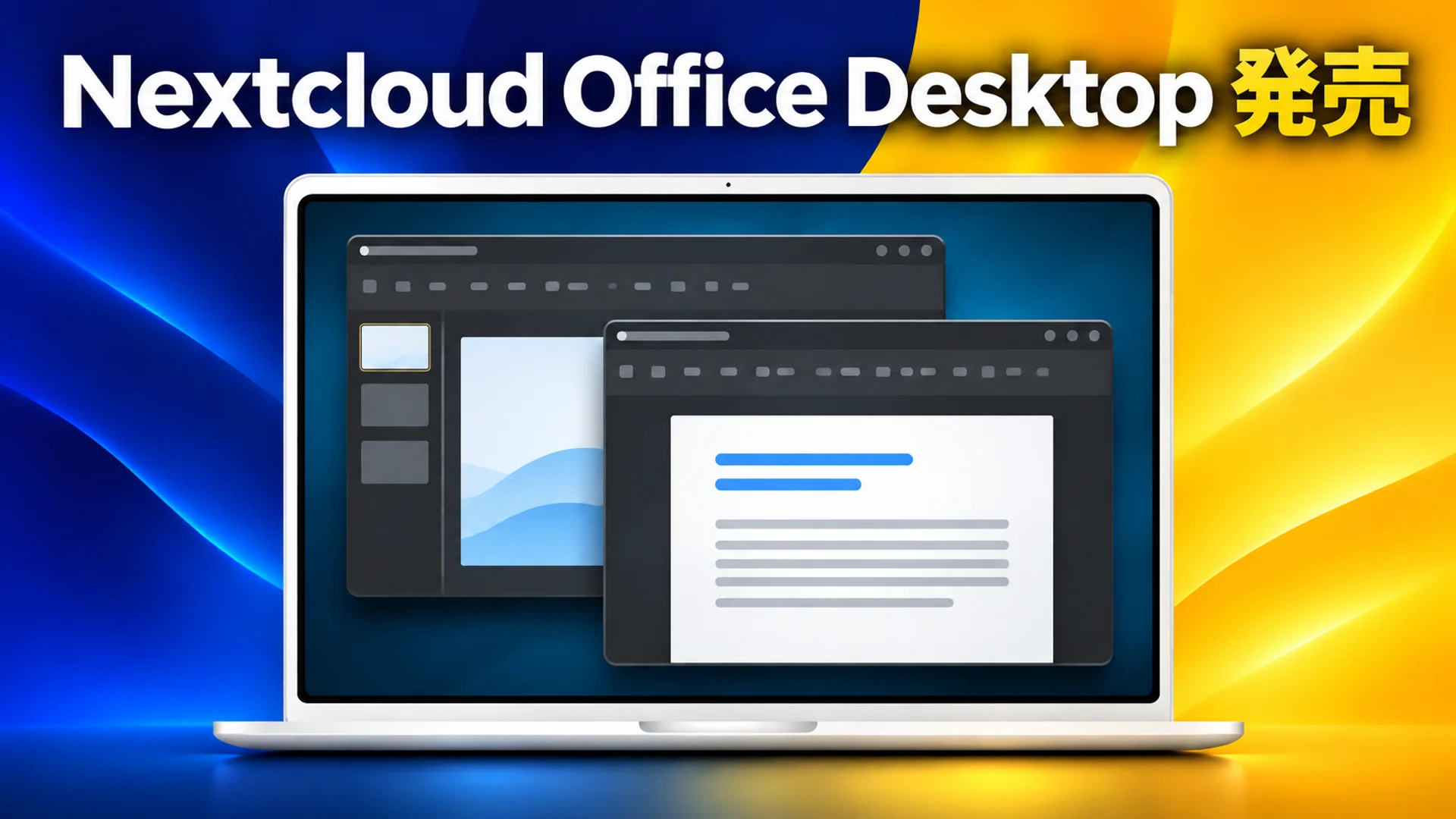
Nextcloudは11月13日、無料のオフィスソフト「Nextcloud Office Desktop」をダウンロードできるようになったと発表しました。同社によると、インターネットに接続していなくてもパソコン内の文書を編集でき、Nextcloudに接続すれば同僚と同じファイルをオンラインで共同編集することもできます。WordやExcelのファイルをやり取りしながら、通信が不安定な場所でも仕事を続けたい人にとって、注目の選択肢です。1
まずはパソコンにファイルを置いて作業
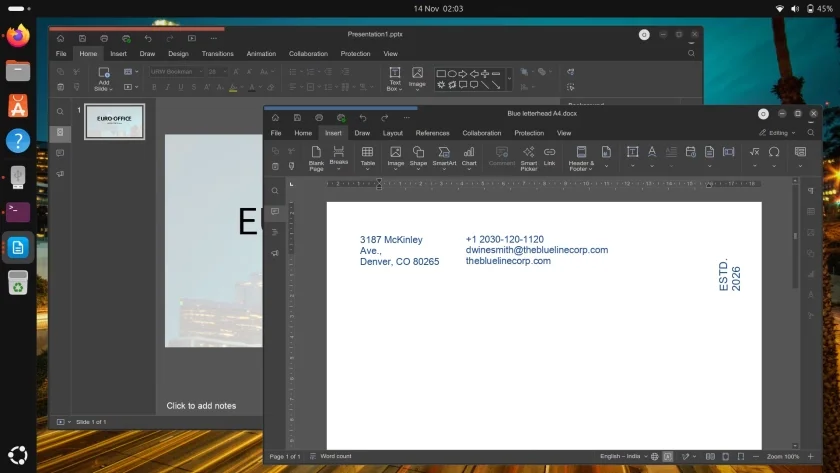
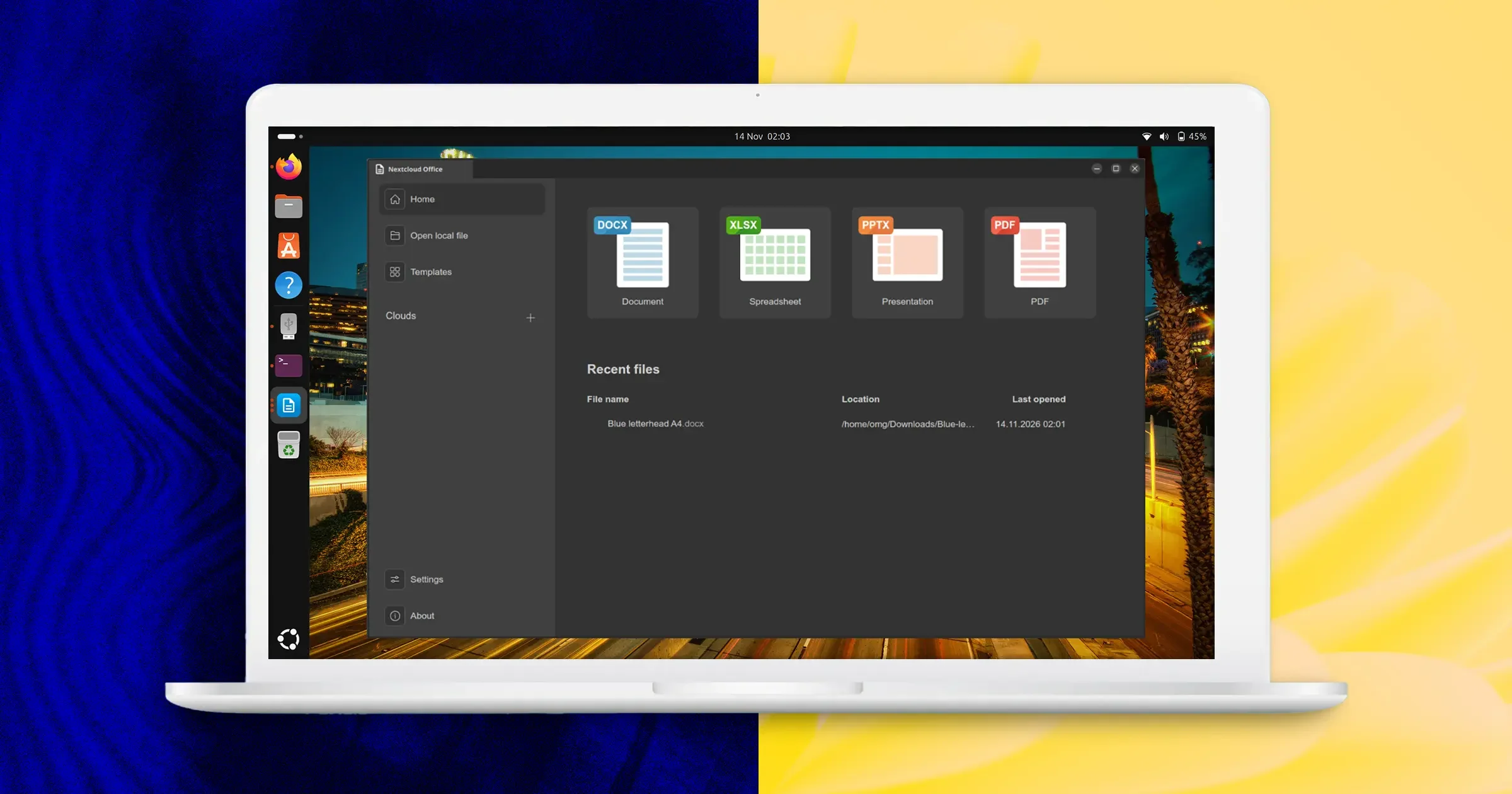
このアプリは、ヨーロッパで開発・運営されているオフィス製品群「Euro-Office」をベースに作られています。Nextcloudによると、文書、スプレッドシート、プレゼンテーション、PDFの各編集機能を備えています。ソースコードが公開された無料ソフトで、Windows、macOS、Linux向けに配布されています。インストール型のアプリなので、ローカルファイルの編集にサーバーの運用やインターネット接続は必要ありません。1、2
Nextcloudは公式のインストールページで、Windows向けのx64版とARM64版、Linux向けのDEB版とRPM版、Appleシリコン搭載Mac向けのインストーラーを案内しています。パソコンに合ったバージョンをダウンロードしてインストールし、端末に保存したファイルを開いて作業する仕組みです。インターネットが切れても、すでにパソコンにあるファイルの編集を続けられるのがポイントです。1
Macでは、特にプロセッサを確認するのがおすすめです。Nextcloudが案内しているmacOS用インストーラーは、Appleシリコン搭載機向けです。Intel Mac向けの公式ビルドを求めるユーザーは、10月に公開リポジトリへ要望を投稿しており、その要望は未対応のままと表示されています。そのため、Macというだけで、自分の端末に公式インストーラーを使えると考えるのは難しいでしょう。1、3
Nextcloudは、Microsoft OfficeのDOCX文書、XLSXスプレッドシート、PPTXプレゼンテーションとの高い互換性をうたっています。ODT・ODS・ODPなどのオープンな文書形式にも対応しています。まずは普段使っているファイルのコピーを開いて試し、編集後に、ファイルを受け取る相手のソフトでも問題なく表示できるか確認するとよいでしょう。1、4
フォントも確認しておきたい点です。アプリはパソコンにインストールされたフォントを使えますが、Nextcloudによると、共同作業する人が同じフォントを持っていない場合、その人の画面では別のフォントに置き換えて表示されます。1
チームで共同編集するには接続が必要
パソコンに保存したファイルを一人で扱う場合とは異なり、チームで同時に編集するには、共有できるオンラインの作業スペースが必要です。Nextcloudによると、ファイルを保存・共有するサービス「Nextcloud Hub」にデスクトップアプリを接続すれば、オンライン上のファイルを開き、一人または複数人でリアルタイムに編集できます。同僚はブラウザーやモバイル端末からも同じ文書に参加できます。1、4
接続はアプリのホームタブから始めます。「Clouds」の「+」をクリックし、「Nextcloud」を選択して、利用しているNextcloudのアドレスを入力し、アカウントにログインします。接続後は、一覧から該当する作業スペースを選べます。Nextcloudによると、1つのアプリに複数の作業スペースを接続することもできます。1
Nextcloudの発表では、オフラインで各自が編集したファイルが、再接続後にどのようなルールで統合されるのかまでは説明されていません。1
文書への署名やアクセス制限の機能もあります。Nextcloudによると、「Protection」タブの署名機能を使えば、文書・スプレッドシート・プレゼンテーションに電子署名を追加できますが、あらかじめ電子証明書が必要です。同じタブでは、ファイルにパスワードを設定したり、コメントの追加、フォームの入力、変更履歴を記録する編集など、ほかの人ができる操作を制限したりすることもできます。1
オンライン編集と別経路でのアップロードが重なった事例
ファイルを共同で使う際は、編集中のファイルを別の経路から置き換える状況に注意が必要です。8月24日、Euro-Officeの公開リポジトリに、ブラウザーでXLSXファイルを編集中に、同じファイルをデスクトップ同期アプリやウェブアップロードで置き換えると、一部のデータが失われる可能性があるというユーザー報告が投稿されました。報告者は、オンライン編集者に競合の警告が表示されなかったと記しています。5
10月27日、プロジェクトメンバーは、オンライン編集画面を開いている間にアップロードしたファイルが、編集画面での保存によって上書きされる現象を再現したと明らかにしました。このテストでは、アップロードした内容はファイルの以前のバージョン一覧にのみ残り、警告は表示されませんでした。一方、元の報告にあった「編集を続けられるが、それ以上保存されない」という症状は、まだ再現できていないと区別して説明しました。5
公開されたテストでは、Euro-Office 11.0.6とNextcloud 33.0.5などが使われ、特に記載がある場合を除き、強制保存は無効に設定されていました。以下の結果にある「ファイルロック」とは、編集中のファイルへのアップロードをブロックする設定です。HTTP 423は、そのアップロードが拒否されたことを示す応答です。5
| テスト状況 | ファイルロック | 結果 |
|---|---|---|
| 編集画面を開いたままアップロードし、3秒後に閉じる | 無効 | 閉じた後の保存処理でアップロード内容が上書きされ、アップロードした版は以前のバージョン一覧にのみ残る |
| 編集画面を閉じて25秒後にアップロード | 無効 | アップロードした版が維持される |
| 編集画面を開いたままアップロード | 有効 | アップロードは拒否され、編集画面の内容は正常に保存される |
この結果は、新しいデスクトップ版オフィスアプリで、オフライン編集後に再接続する動作を試したものではありません。オンライン編集と別経路からのアップロードが重なった場合の競合事例です。プロジェクトメンバーは、対処策としてファイルロックを挙げていますが、これはアップロードを一時的に拒否する仕組みであり、2つの編集内容を自動的に統合する方法ではありません。チームで使う場合は、誰がファイルを開いているかを確認し、別のファイルをアップロードする前に元のファイルと編集版を保管しておくと安全です。5
まとめ
同僚がオンラインで文書を編集中に、自分が編集したファイルを別途アップロードすると、その版が以前のバージョン一覧にしか残らない可能性があります。重要なファイルは、編集版を保管し、共有ファイルの編集状況を確認してからアップロードするのが安全です。5
文書を共同作業しているときに、インターネット接続が切れたり、異なる編集版ができたりして困ったことはありますか?
参考文献
- ↩
- Euro-Office, the ONLYOFFICE fork, now has a desktop app - OMG! Ubuntu · omgubuntu.co.uk↩
- ↩
- Nextcloud Office powered by Euro-Office · nextcloud.com↩
- ↩