古いテレビでソファに座って映画を見ていたあるプログラマーが、テレビのリモコンだけで動画やゲームを起動できる装置を作りました。テレビ自体をスマートテレビに変えたわけではありません。もともとHDMIケーブルでつないでいたデスクトップPCを、リモコンで操作できるようにしたのです。 1
きっかけは画質やアプリの不足ではなく、見るまでの準備が面倒だったことです。投稿者は動画を見るたびに、机でサブ画面をつけ、アプリのウィンドウをテレビに移して全画面表示にしてから、ソファに戻る必要がありました。再生ボタンを押すためのワイヤレスキーボードを忘れれば、また立ち上がらなくてはなりません。2026年11月19日に公開した記事で、投稿者はこの手順をボタン一つで済むようにし、さらにゲームやほかの機能を追加した過程を紹介しました。 1
リモコンのボタンをPCの操作に変える
投稿者のテレビは、インターネット接続やスマート機能のない標準的な製品でした。しかし、HDMIでPCにつながっていたため、映画を映す画面としてはすでに使えていました。不便だったのは、PCで動画を表示して再生を始める操作を、テレビの前ではなく机でする必要があったことです。 1
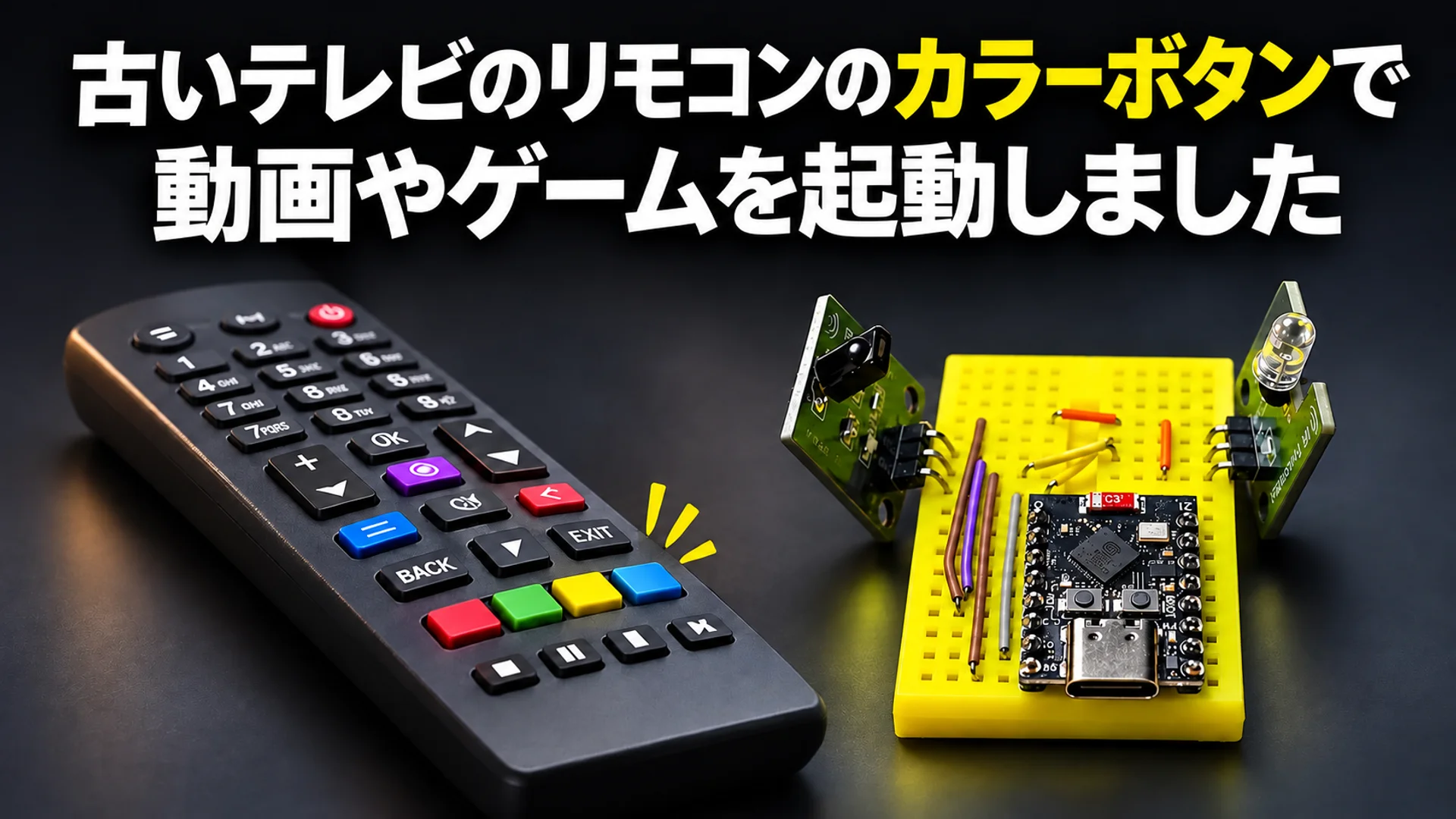
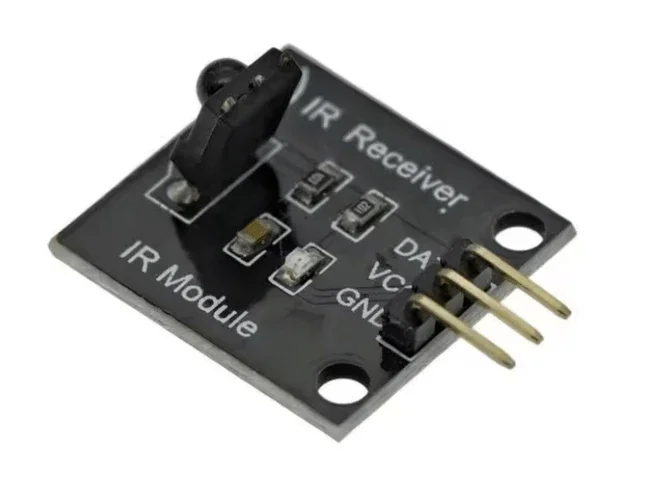
投稿者はテレビのリモコンで一連の操作をすべてできるようにしようと、赤外線の送信機と受信機を用意しました。赤外線は、リモコンがボタンの信号を送るときに使う方式です。これに、小型の開発ボードESP32-C3 Mini、部品を差し込んでつなぐ小さなブレッドボード、接続用のワイヤーを組み合わせて装置を作りました。このボードにはWi-Fi機能があり、ネットワークに接続できます。 1
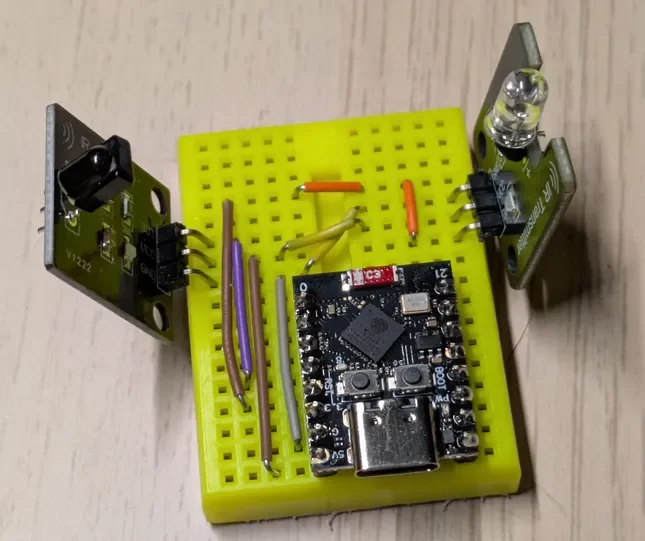
次に、リモコンの各ボタンがどんな信号を送るのかを調べ、その信号にPC上の操作を割り当てました。投稿者はAIのClaude Opus 5.5に助けてもらい、ボタンごとのRC-5赤外線コードを特定し、スクリプトも設定しました。スクリプトとは、決められた操作を順番に実行するために記述した命令です。これにより、リモコンのボタンを一度押すだけで、サブ画面をつけ、アプリを開いてテレビに全画面表示するまでの一連の操作を実行できるようになりました。 1
動画のボタン一つから、ゲームや暖炉まで
最初の設定が動くと、投稿者は手持ちの古いゲーム機にも目を向けました。複数のゲーム機をそれぞれテレビにつなぐのは面倒で、ケーブルも煩雑になります。そこでPCでエミュレーターを起動し、その画面をテレビに映すことにしました。エミュレーターは、別の機器の動作をソフトウェアで再現し、PCで使えるようにするプログラムです。 1
投稿者はDuckStation、PCSX2、Dolphin、Cemuと、ゲームを起動する画面であるES-DEをインストールし、それぞれにXboxコントローラーを2台設定しました。そしてClaudeの助けを借りて、リモコンのボタン一つでゲーム環境を起動できるようにしました。複数の機器を取り出してテレビにケーブルをつなぐ代わりに、PCに用意した実行環境をテレビに呼び出す方法を選んだのです。 1
リモコンにある4つの色付きボタンのうち、動画とゲームに2つを使うようになったため、残りの2つにも機能を割り当てました。一つは暖炉の映像を含む10時間の動画を再生する「暖炉モード」、もう一つはテレビで使いやすい大画面でゲームを選べるSteamのBig Pictureモードです。動画を手軽に見ようと始めた作業は、4つの起動モードを選べる構成へと広がりました。 1
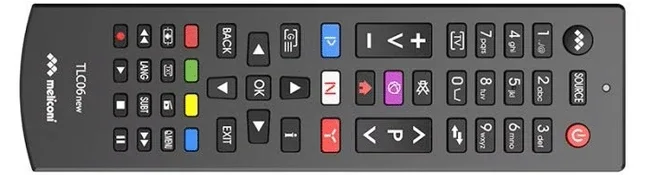
コントローラーにも操作を割り当てました。XboxコントローラーをオンにするとエミュレーターまたはSteamモードに切り替わり、最後にオンになっていたコントローラーをオフにすると暖炉モードに戻るようにしました。リモコンで起動する方法に加え、ゲームをするときに手に持つ機器の状態も画面切り替えの手がかりにしたのです。 1
意図しない画面に開くウィンドウを分ける
機能が増えるにつれて、新たな問題が起きました。プログラムのウィンドウが、机のモニターとテレビのうち、意図しないほうの画面に開くことがよくあったのです。投稿者は2つの画面を一つの広いデスクトップのように使う方法をやめ、それぞれの画面に別個のXセッションを設けるマルチシート方式に切り替えました。Xセッションは、画面やウィンドウを扱う作業環境と考えるとわかりやすいでしょう。 1
画面を分けたことで、机の画面とテレビ画面を互いに邪魔せず同時に使えるようになりました。その代わり、普段使っている机側のセッションから、テレビ側のウィンドウを直接操作できなくなりました。一つの問題を解決するための選択が、新しい操作方法を必要としたのです。投稿者は再びClaudeの助けを借りて、管理パネルを作りました。 1
パネルには、実際に動作する仮想テレビリモコンを組み込みました。このリモコンは自作の装置を通じて信号を送り、装置は実際のリモコンで変更した音量も追跡して、パネルの表示に反映します。パネルからPCに命令を送ったり、仮想ゲームパッドを使ったりする機能も用意しました。 1
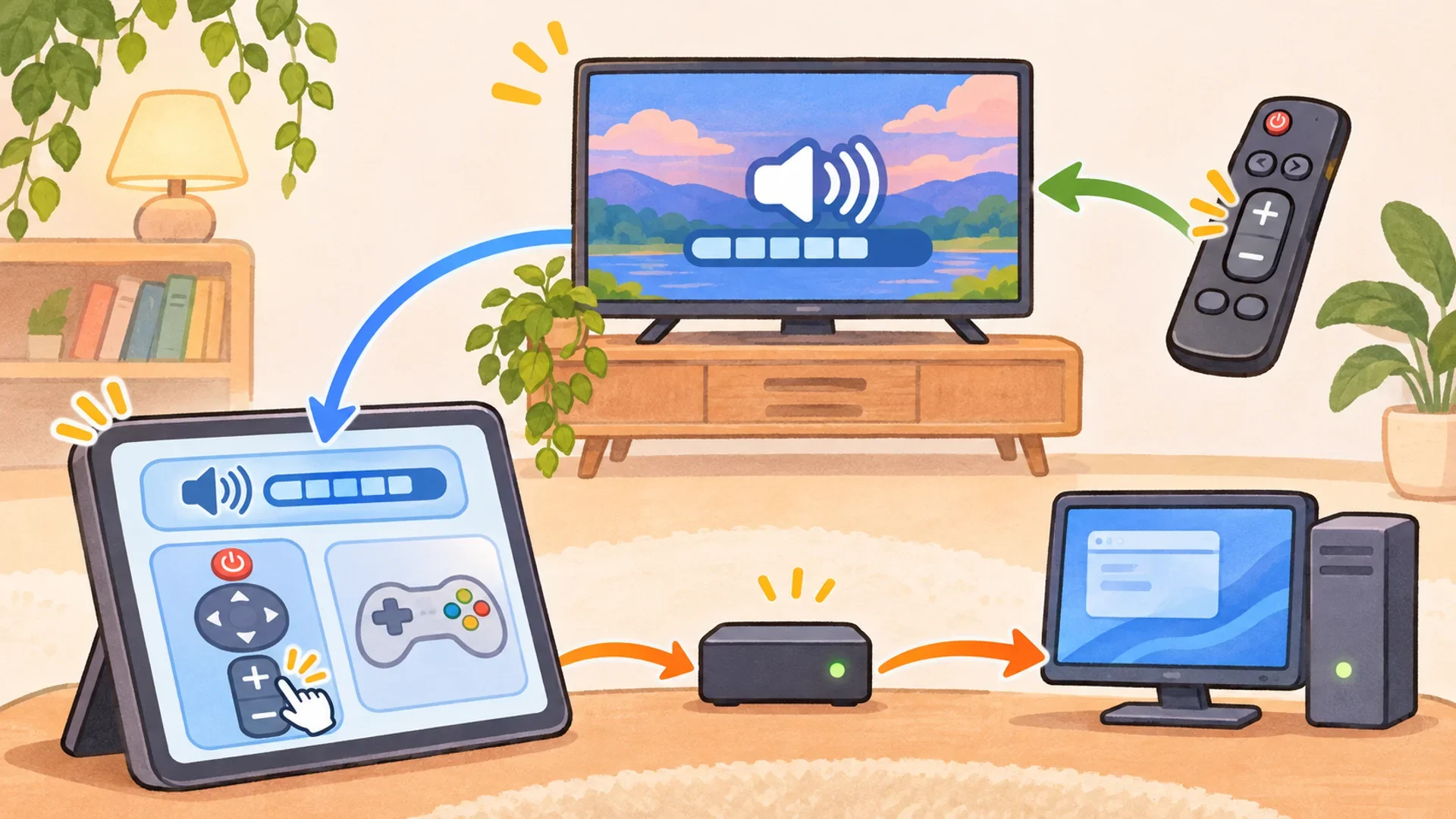
テレビに表示されている画面は管理パネルからリアルタイムで確認でき、マウスでクリックすることもできます。 1
AIが減らした作業と、自分で費やした時間
完成までにかかった時間は、投稿者の見積もりで合計約10時間でした。その大半はゲーム機のエミュレーターの設定に使ったそうです。ボタン一つで起動する完成形だけを見ると簡単そうですが、複数のゲーム環境やコントローラーをあらかじめ準備する作業が大きな割合を占めた事例です。 1
AIがすべての判断を代わりに解決してくれたわけでもありません。投稿者は、Claudeがときに間違った方向へ進んだり、明らかなバグを残したり、根本原因を解決できない修正案を出したりしたと記しています。そのため、結果を継続的に確認する必要はありましたが、最初の問題を解決する時間を短縮し、追加機能まで作る負担も軽くしてくれたと評価しています。 1
テレビにつないだデスクトップPCがすでにあり、投稿者には開発ボードを使った経験もありました。同じ結果を目指すなら、リモコンを用意するだけでなく、PCの設定や装置の製作も含めて、必要な時間を見積もる必要があります。 1
まとめ
この古いテレビは、インターネットに直接つながらなくても、接続したPCとリモコンの信号を連携させることで、動画やゲームを起動する画面になりました。ただし、ボタン一つで手軽に操作できるようになるまでには、装置の製作とプログラムの設定が必要でした。家に残っているテレビを活用するときも、画面自体のスマート機能だけでなく、すでにつなげられるPCがあるか、設定にどれほど時間をかけられるかも考慮できます。 1
自宅でテレビとPCをつないで使うとき、最も面倒だった操作は何ですか?
参考文献
- Making a dumb TV just smart enough · qsantos.fr↩