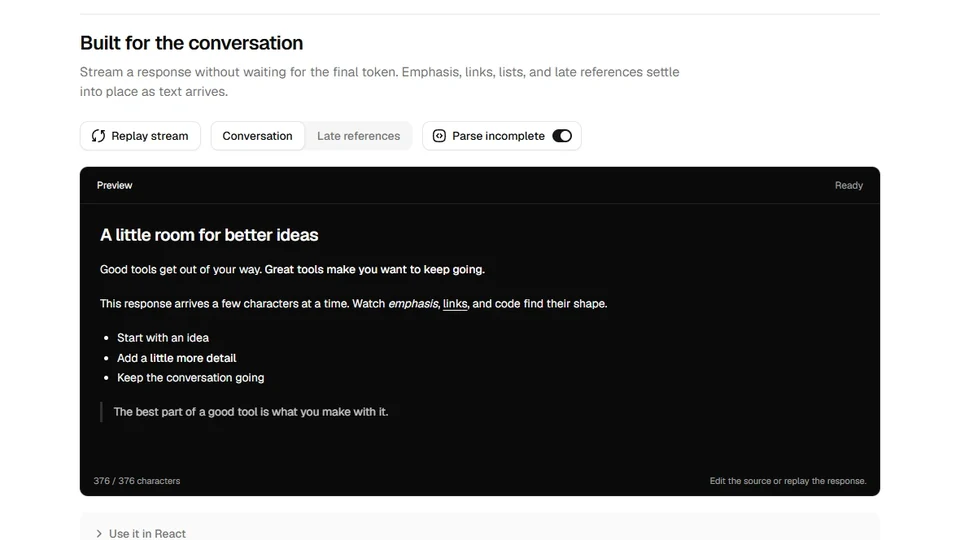
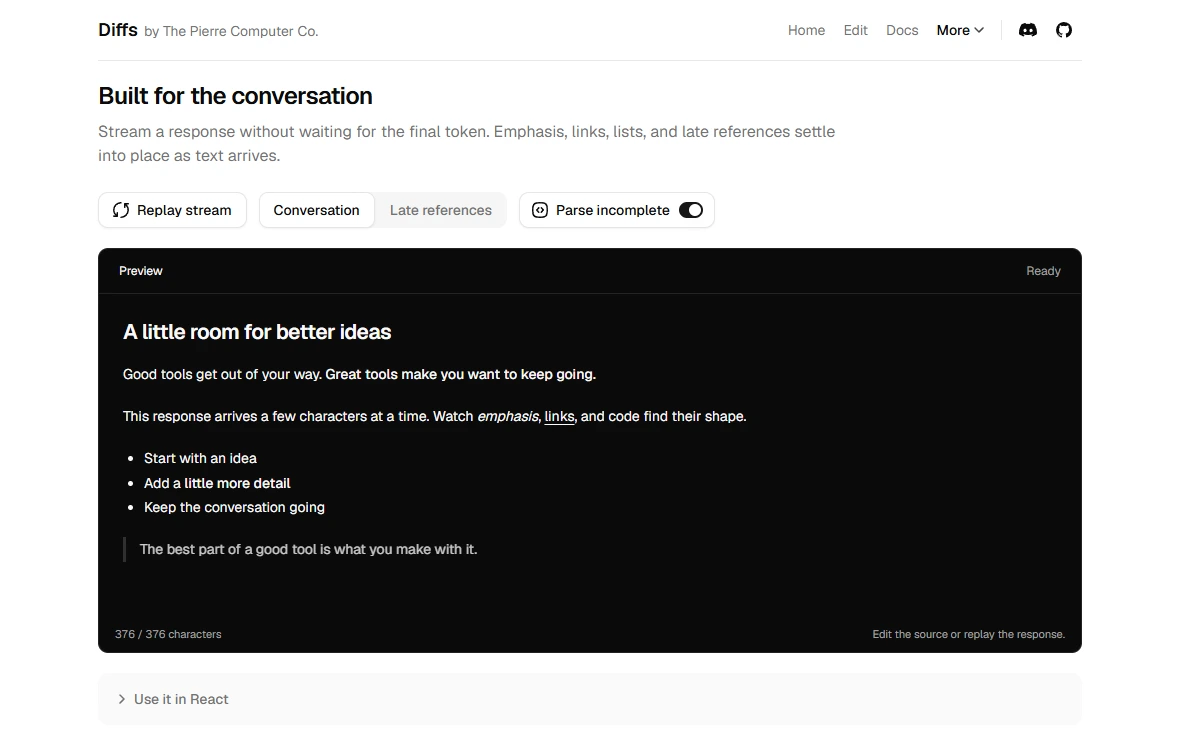
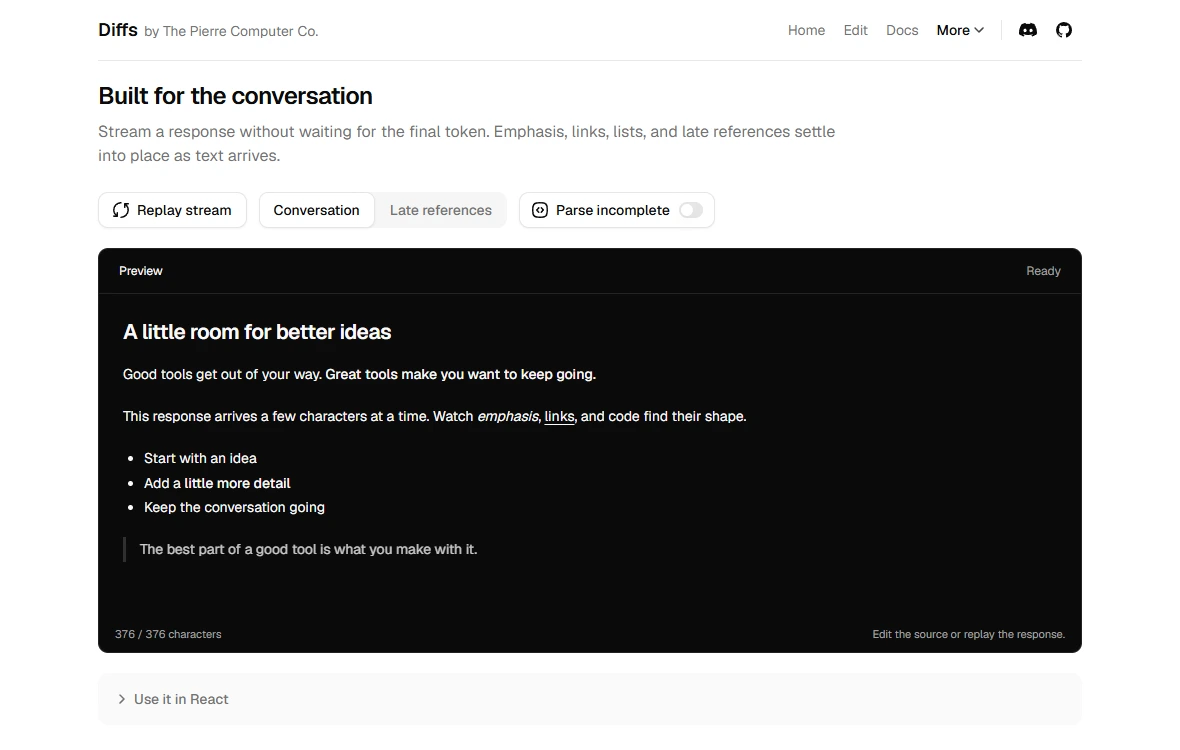
AI 답변이 한 번에 완성되지 않고 조금씩 도착하면, 마크다운 표나 코드 블록도 미완성 상태로 화면에 들어와요. Pierre의 마크다운 렌더러 Words는 이때 완성된 내용과 아직 바뀔 수 있는 내용을 나눠 처리해요. Pierre가 공개한 데모에서는 문장과 표, 코드가 포함된 답변을 다시 재생하며 그 과정을 살펴볼 수 있어요. 1, 2
이미 도착한 문장과 새 문장
Pierre의 HTML 세션 예제에는 First paragraph. 다음에 빈 줄과 Second가 들어 있어요. 첫 문단은 완성된 블록을 담는 stable에, 뒤의 Second는 아직 바뀔 수 있는 pending에 놓여요. 이어서 Second paragraph.가 도착하면 뒷부분이 길어져요. 화면에 쓸 html에는 두 부분이 합쳐져요. 1
텍스트가 뒤에 추가될 때는 완성된 블록을 재사용해요. 한 줄짜리 문단이나 최상위 코드 블록은 조건에 따라 새 내용을 조금씩 덧붙일 수도 있어요. 반면 기존 내용을 수정하거나 링크 정의 등이 추가되면 전체를 다시 렌더링할 수 있어요. 항상 새 글자만 처리하는 방식은 아니에요. 1
표와 코드가 들어 있는 답변
Words 데모의 긴 샘플을 재생하면 tsx 코드가 먼저 나타나고, 뒤이어 두 열짜리 표가 들어오는 과정을 볼 수 있어요. 코드에는 텍스트와 스트리밍 상태를 Markdown 컴포넌트에 전달하는 예제가 담겨 있어요. 재생이 끝난 미리보기의 표에서는 Markdown 옆에 Tables, tasks, and footnotes가 놓여요. 2
샘플을 다시 재생하면 전체 답변을 기다리지 않고 도착하는 내용을 볼 수 있어요. React 예제에서는 업데이트할 때마다 지금까지 받은 마크다운 문자열 전체를 넘기고, 텍스트가 오는 동안 isAnimating을 켜 둬요. 이때 Words는 끝나지 않은 강조·인라인 코드·링크를 임시로 완성하고, 미완성 이미지는 숨겨요. 3, 2
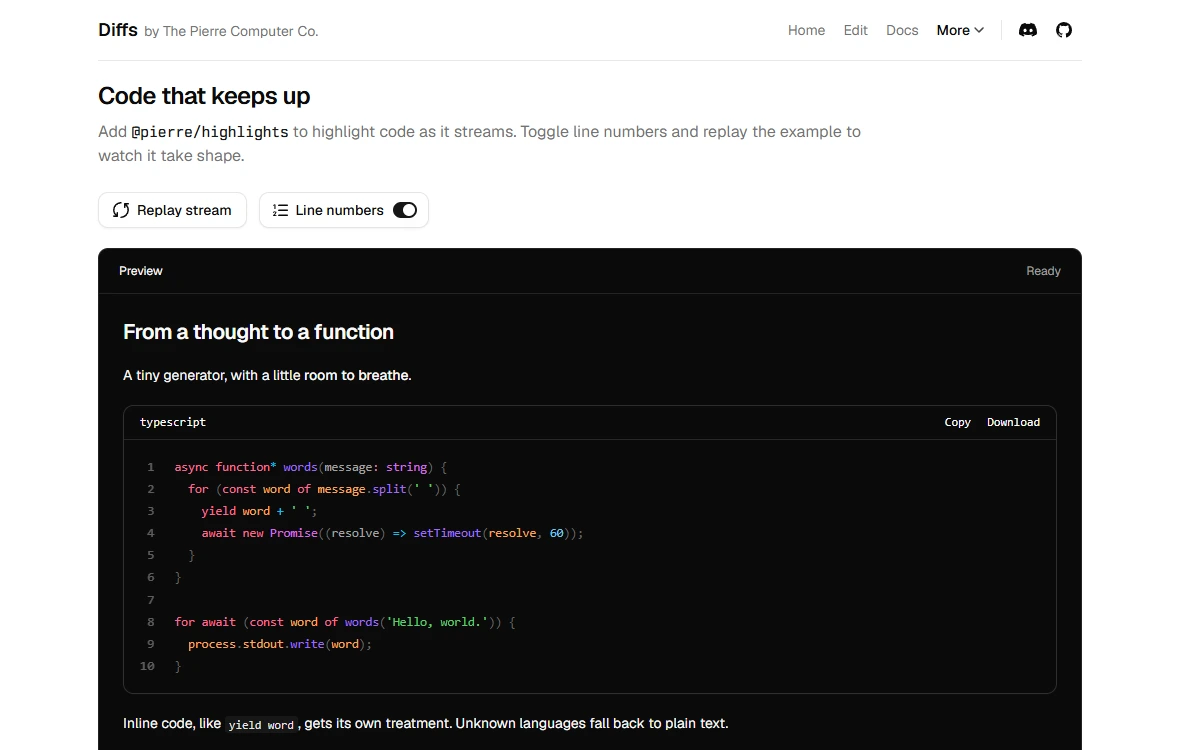
일반 코드 블록은 닫는 표시가 아직 도착하지 않아도 받은 내용부터 보여줘요. HTML 세션에서는 이 열린 블록을 미완성을 뜻하는 data-markdown-incomplete가 붙은 pre 요소로 렌더링해요. Pierre의 코드 데모에서 다시 재생하면 코드가 만들어지는 모습을 볼 수 있고, 줄 번호도 켜고 끌 수 있어요. 코드 강조는 별도 플러그인을 추가하는 선택 사항이에요. 1, 2
닫히기 전까지 기다리는 블록도 있어요
일반 코드와 달리, 등록된 반응형 컴포넌트 블록은 스트리밍 중 기본적으로 미리보기에서 빠져요. Pierre의 데모에는 Votes 카운터가 들어 있는데, 이 블록은 닫힘 표시가 도착하면 나타나요. 그전에는 공간을 확보할 대기 표시를 따로 설정할 수도 있어요. 1, 2
카운터가 나타난 뒤에는 버튼을 누르고 그 위 문장을 수정해 볼 수 있어요. 데모 설명에 따르면 카운터의 id가 같으면 문장을 고쳐도 카운터 상태는 유지돼요. 새 텍스트를 보여주는 일과 이미 나타난 컴포넌트의 상태를 보존하는 일이 구분되는 장면이에요. 2
마무리
Words는 텍스트가 들어오는 동안 이미 자리가 정해진 부분과 뒤에서 의미가 바뀔 부분을 나눠 다뤄요. 답변이 끝나기 전에도 문장을 읽을 수 있는 건 그 덕분이에요. 1
답변이 써지는 동안 표의 첫 줄부터 읽고 싶나요, 열이 모두 맞춰진 뒤에 표가 나타나는 편이 더 편한가요?
참고자료
- ↩
- Words, from Pierre · diffs.com↩
- raw.githubusercontent.com/pierrecomputer/pierre/main/packages/words/README.md · raw.githubusercontent.com↩