새로운 팀에 합류했을 때, 혹은 수만 줄에 달하는 거대한 레거시 프로젝트를 맡았을 때 느끼는 그 막막함. 혹시 여러분도 경험해 보셨나요?
분명히 코드는 존재하는데, 어디서부터 손을 대야 할지, 이 함수를 고치면 어디가 터질지 도무지 감이 오지 않는 그 기분 말이죠.
오늘은 이 '코드의 미궁'에서 우리를 구해줄 혁신적인 도구, Understand Anything에 대해 이야기해보려 합니다.
20만 줄의 코드, 왜 우리는 길을 잃는가?
개발자라면 누구나 한 번쯤 겪는 고질적인 문제가 있습니다. 바로 '코드베이스 파악의 한계'입니다.
신규 입사자가 들어오면 보통 "문서 읽어보세요"라는 말을 듣습니다. 하지만 현실은 어떤가요? 문서와 실제 코드는 이미 따로 놀고 있는 경우가 허다합니다.
문서에는 없는 로직이 코드 속에 숨어 있고, 코드의 흐름을 따라가다 보면 어느새 수십 개의 파일을 넘나들며 길을 잃기 일쑤입니다.
우리가 길을 잃는 진짜 이유
- 비대한 의존성 (The Hairball Problem): 기존의 시각화 도구들은 파일 간의 관계를 보여줄 때, 마치 엉킨 실타래 같은 '헤어볼(Hairball)' 형태의 그래프를 내놓곤 합니다. 정보는 많지만, 정작 무엇이 중요한지는 알 수 없게 만들죠.
- 맥락의 부재: 코드는 단순히 문법의 나열이 아닙니다. 특정 함수가 왜 존재하는지, 비즈니스 로직상 어떤 의미를 갖는지에 대한 '맥락'이 빠져 있으면 코드는 죽은 글자에 불과합니다.
- 인지 부하의 폭발: 수만 개의 노드와 엣지 사이에서 인간의 뇌는 정보를 처리하다 과부하가 걸립니다. 전체적인 그림(Big Picture)을 보지 못하고 나무만 보다가 결국 지쳐버리는 것입니다.
이런 문제를 해결하기 위해 단순히 "더 좋은 시각화 도구"를 만드는 것을 넘어, "코드를 가르쳐주는 도구"를 만들겠다는 야심 찬 프로젝트가 등장했습니다. 바로 Lum1104가 개발한 Understand Anything입니다.
단순한 시각화를 넘어 '가르침'의 단계로
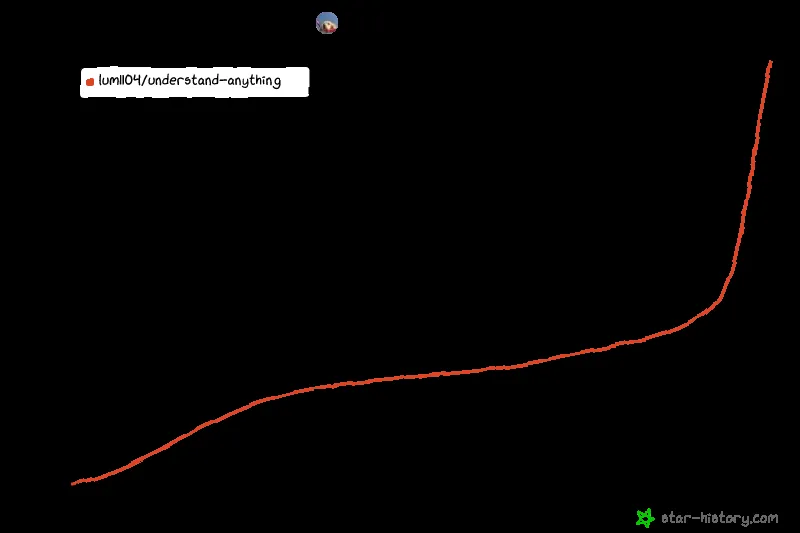
Understand Anything은 기존의 시각화 도구들과 철학부터 다릅니다. 개발자의 목표는 단순히 "예쁜 그래프를 보여주는 것"이 아니라, "개발자가 코드를 빠르게 이해하도록 돕는 것"에 있기 때문입니다.
이 도구는 다중 에이전트(Multi-agent) AI 파이프라인을 활용합니다. 마치 숙련된 시니어 개발자가 옆에서 "이 부분은 인증을 담당하는 곳이야", "이 함수는 저 모듈의 핵심이야"라고 조용히 짚어주는 것과 같은 경험을 제공합니다.
핵심적인 3가지 접근 방식
이 프로젝트는 세 가지 핵심 축을 통해 코드베이스를 완전히 새로운 시각으로 재구성합니다.
첫째, 구조적 그래프 탐색 (Structural Graph Exploration) 파일, 함수, 클래스 간의 의존성을 분석하여 인터랙티브한 지식 그래프로 변환합니다. 단순히 선으로 연결하는 것이 아니라, 노드를 클릭하면 해당 모듈이 전체 아키텍처에서 어떤 역할을 하는지 자연어로 요약해 줍니다.
둘째, 비즈니스 도메인 뷰 (Domain View) 기술적인 구현 단계를 넘어, 이 코드가 실제 비즈니스 프로세스와 어떻게 연결되는지를 매핑합니다. 이는 개발자뿐만 아니라 PM이나 기획자와 소통할 때도 엄청난 무기가 됩니다. "이 코드가 결제 로직의 어디에 해당하는가?"라는 질문에 답할 수 있게 해주니까요.
셋째, 지식 베이스 분석 (Knowledge Base Analysis) 단순 코드뿐만 아니라 Karpathy 패턴의 LLM 위키와 같은 비정형 데이터(Markdown 등)를 입력받아, 명시적/암묵적 개념 간의 관계를 찾아내는 '힘 기반 그래프(Force-directed graph)'를 생성합니다.
Understand Anything를 200% 활용하는 실전 가이드
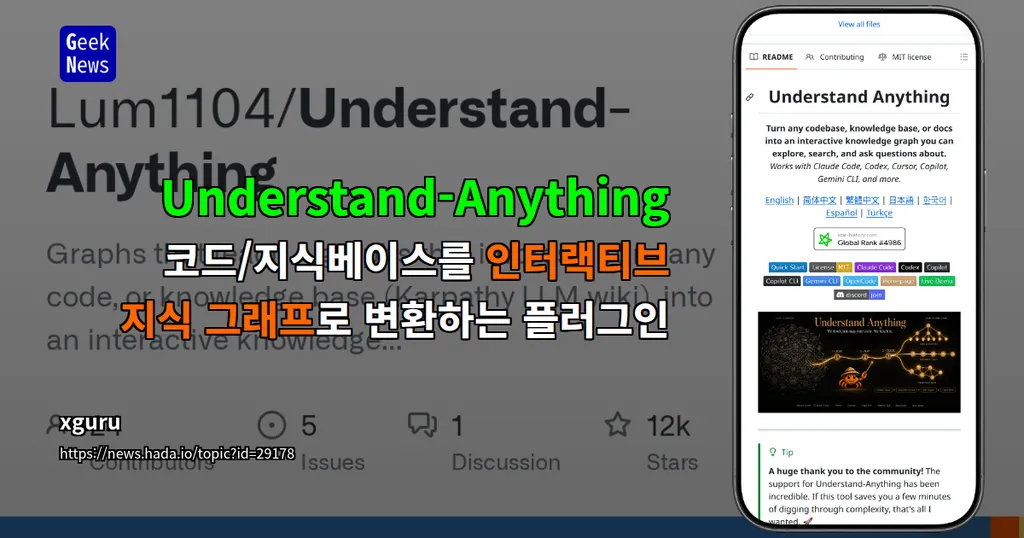
이 도구는 2026년 현재, 개발 환경에 매우 유연하게 녹아들 수 있도록 설계되었습니다. Claude Code, Cursor, VS Code(Copilot), Gemini CLI 등 우리가 매일 쓰는 AI 코딩 도구들과 완벽하게 호환됩니다.
그럼, 이 강력한 도구를 어떻게 내 워크플로우에 적용할 수 있을까요?
1. 설치 및 초기 설정
설치는 매우 간단합니다. macOS나 Linux 사용자라면 원라인 스크립트로, Windows 사용자라면 PowerShell 명령어로 즉시 설치할 수 있습니다. 특히 Cursor나 VS Code를 사용 중이라면 별도의 복잡한 설치 과정 없이 리포지토리를 클론하는 것만으로도 플러그인을 자동으로 감지합니다.
2. 주요 명령어 마스터하기
터미널에서 몇 가지 명령어만 입력하면 마법이 시작됩니다.
/understand: 전체 코드베이스를 스캔하여 지식 그래프를 생성합니다. 이 명령을 실행하면.understand-anything/knowledge-graph.json파일이 생성됩니다./understand-dashboard: 분석된 데이터를 바탕으로 인터랙티브한 웹 대시보드를 띄웁니다. 여기서 우리는 그래프를 클릭하고 탐색하며 코드를 '학습'합니다./understand-chat: 궁금한 점을 자연어로 물어볼 수 있습니다. "인증 처리 로직은 어디에 있어?"라고 물으면 AI가 그래프를 기반으로 정확한 위치를 찾아줍니다./understand-diff: 코드 변경 사항이 시스템의 다른 부분에 어떤 영향을 미칠지 미리 예측하는 Diff Impact Analysis 기능을 수행합니다.
3. 팀 협업과 온보딩에 활용하기
이 도구의 진가는 팀 단위로 움직일 때 나타납니다. 생성된 지식 그래프(JSON 파일)를 Git 리포지토리에 함께 커밋하세요. 그러면 새로운 팀원이 합류했을 때, 긴 온보딩 세션 대신 /understand-dashboard 한 번으로 프로젝트의 지도를 손에 쥐여줄 수 있습니다.
Tip: 한국어 팀이라면 --language ko 파라미터를 잊지 마세요. 노드 요약부터 가이드 투어 설명까지 친숙한 한국어로 제공됩니다.
마치며: 코드의 주인은 그래프가 아닌 '당신'입니다

Understand Anything은 단순히 코드를 그려주는 도구가 아닙니다. 복잡함 속에 숨겨진 질서를 찾아내고, 개발자가 코드의 흐름을 장악할 수 있도록 돕는 '지능형 지도'입니다.
물히, AI가 모든 것을 대신해 줄 수는 없습니다. 여전히 핵심 로직을 설계하고 결정하는 것은 인간의 영역입니다. 하지만 이 도구를 사용한다면, 그 결정의 근거가 되는 '맥락'을 파악하는 시간은 획기적으로 단축될 것입니다.
복잡한 코드의 늪에서 허우적거리고 있다면, 이제는 맹목적으로 파일을 뒤지는 대신 전체적인 그림을 그려보세요.
여러분은 새로운 프로젝트에 투입되었을 때, 가장 먼저 무엇을 확인하시나요? 혹시 여러분만의 코드 파악 노하우가 있다면 댓글로 공유해주세요!
참고자료
- Yuxiang Lin Lum1104 - GitHub · github.com
- Understand Anything — Graphs that teach the codebase · understand-anything.com
- Comment # // 먼저 찾는 사람들은 이미 보고 있는, 요즘 실무자들의 IT ... · instagram.com